
Amazonのアソシエイトとして、ラズパイダ(raspida.com)は適格販売により収入を得ています。詳しくは当サイトの プライバシーポリシーをご覧ください。
先日、Raspberry Pi 公式ブログから発表された「Raspberry Pi Connect (beta)」は試しましたか?
早速試したところ、予めRaspberry Pi IDを取得しないとならないこと以外、驚くほどスムースに外部(4G通信)からローカルのRaspberry Pi OSデスクトップにアクセスできました。
最大の利点として簡単だということが挙げられます。
但し、公開時点ではベータ版で機能面はこれからのようです。SSHについて公式側から次の段階とコメント欄にありました。
手順をまとめておきますので、サクッと外部から自宅のRaspberry Pi OSに接続してデスクトップを操作してみましょう。
waylandについて
bookwormにバージョンが上がり、一般的なLinux同様に「wayland」がRaspberry Pi OSも対応しました。このwaylandについては説明が難しいことがあります。
簡単に説明すると・・・、
waylandコンポジットと言われ、日本語だとディスプレイ描画方法と言うのでしょうか。以前の「X Window System(X11)」の替わりに採用されています。より新しく活発に開発されているのがwaylandです。
X11 → wayland
waylandでは、以前のように同じアプリ、同じ方法でリモートアクセスができません。waylandからX11に戻せば同じことができる状態です。
一番分かりやすい例が、Raspberry Pi OS側でVNCをオンにしても、操作する側のRealVNCでそのまま動作しないことに気が付きます。waylandコンボジットではX11と同じ手法ではできないのです。
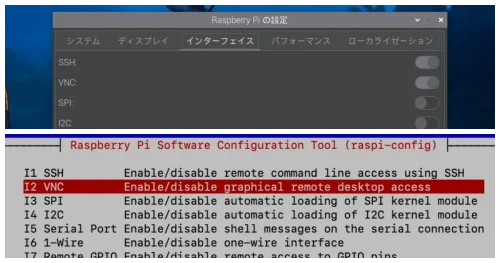
好き嫌いはともかく、waylandでは以前と比較して難しく感じることが増えたかも知れません。
rpi-connectのインストール
はじめに、操作したいRaspberry Pi側にrpi-connectをインストールしておきます。
動作に必要な環境:Raspberry Pi OS bookworm 64bit
その後、このツールからRaspberry Pi IDでサインインすることで、ID側で紐付けられたデバイスとしてアクセスすることが可能になります。
sudo apt install rpi-connect
sudo reboot
再起動後、上部タスクバートレイにアイコンが増えているハズです。

rpi-connectのバージョンアップ(rpi-connect 1.1.0)
sudo apt update
sudo apt install --only-upgrade rpi-connect
sudo reboot
■Pi 5は8GBモデルがオススメ



Raspberry Pi IDの作成
次にRaspberry Pi IDを新規作成します。私は以前に作成してあったのでそのまま使いました。作成はサインインの画面からCreate one for freeリンクから作成できます。
アイコンをクリックしてサインインを選べば、既定のWebブラウザが開きます。
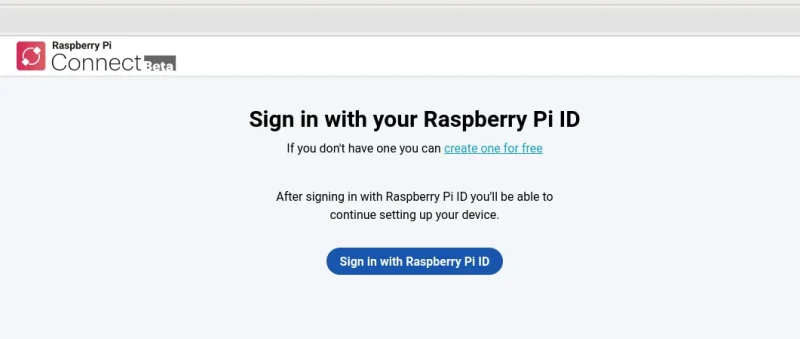
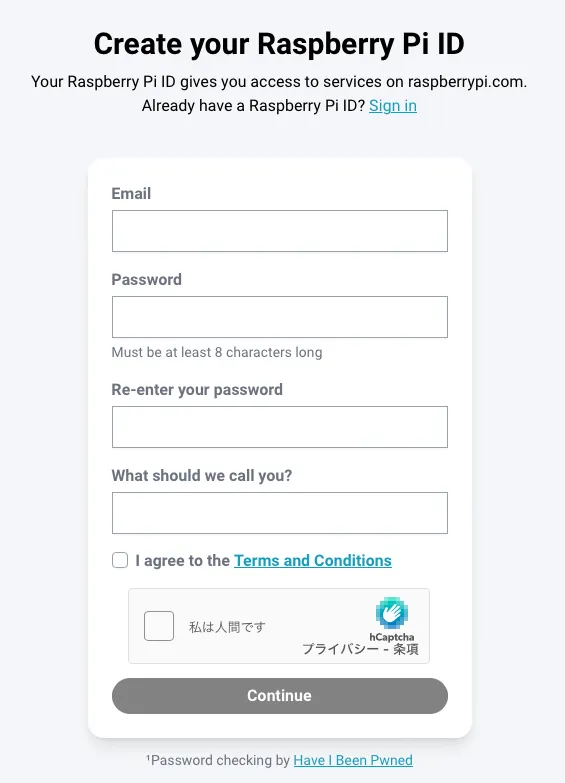
メールアドレスとパスワードの他、Waht should we call you?はなんでも構いません。呼び名です。私はraspidaにしておきました。
作成した後、Raspberry Pi OS側から改めてサインインをします。
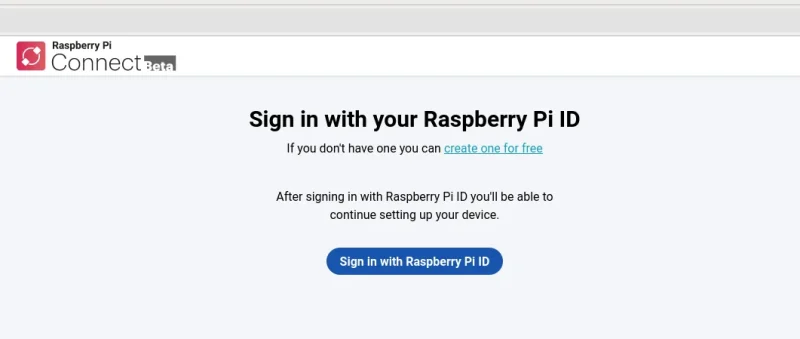
ここで重要なのはサインインさせたRaspberry Piのデバイス名を決めることです。日本語が通るか分からなかったので英数字で作成しました。
自分が分かりやすいように付けましょう。
Raspberry Piが1台しかないなら問題ありませんが、複数をお持ちならモデル名や設置場所といった意味を持たせると分かりやすいと思います。
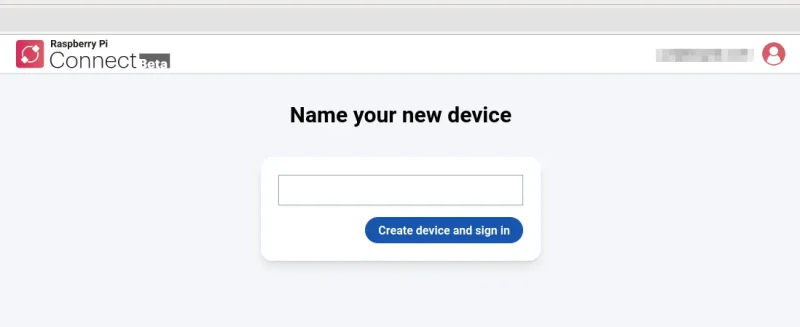
最終的には複数台を登録して切り替えて使うと便利な気がします。
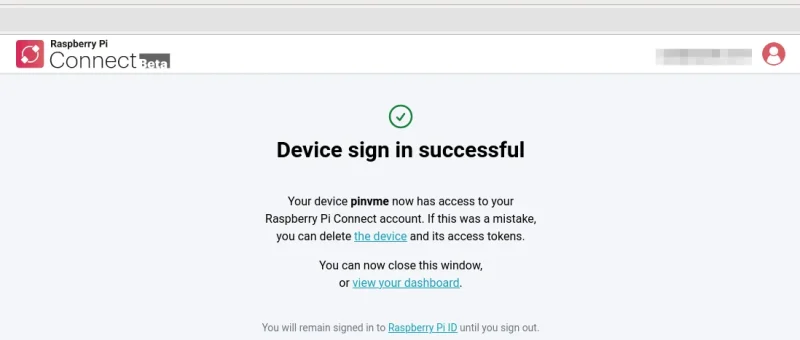
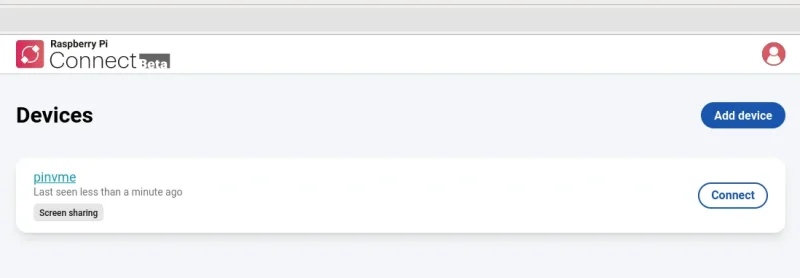
自分のアカウントにあるデバイス欄を覗くと、登録されていることが分かります。この画面からConnectで接続できるようになります。
アイコンが変わる
上部タスクトレイにあるアイコンが変わることに気がつきます。
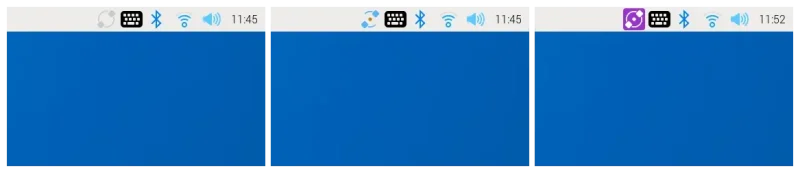
左から順番に、サインアウト、サインイン、接続中、の意味です。
実際の画面
外出先から自宅のRaspberry Piに接続してみます。
Raspberry Pi Connect自体、Zoom、Slack、Microsoft Teams、Google Meet等をブラウザで使用するのと同じリアルタイム通信技術を用いています。
基本はピアツーピアですが、英国にあるサーバを経由するリレー接続も併用しているとありました。接続後に操作される側のWebブラウザにある鍵アイコンから詳細が閲覧できます。
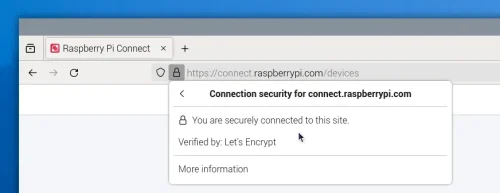
接続するには、先程と同じように、WebブラウザからRaspberry Pi Connectの画面に接続し、サインインすればデバイス名とConnectボタンが表示されるでしょう。
Sign in with your Raspberry Pi ID – Raspberry Pi Connect
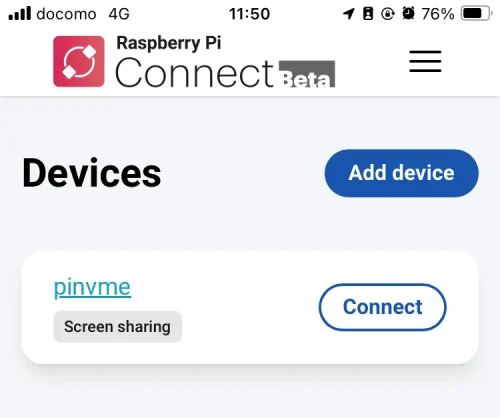
Connectボタンで直ぐに繋がります。
iPhoneの画面なので少し小さく操作は困難です。iPadなどタブレット端末で使ってみたいですね。
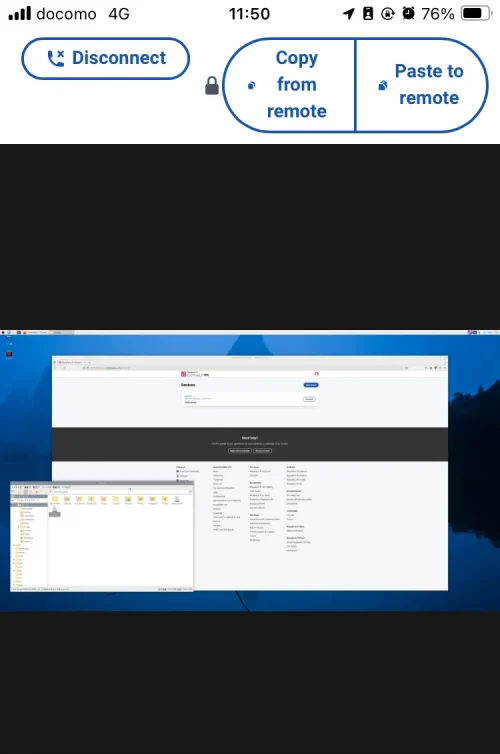
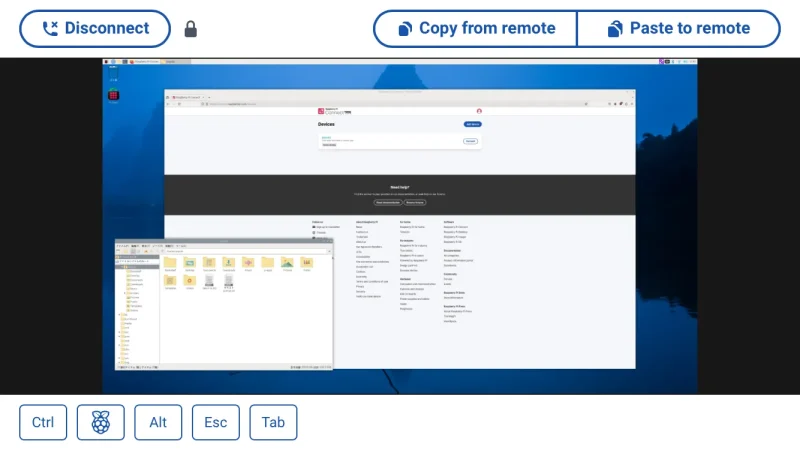
横向きにすれば下部に特殊キーボタン、上部には操作端末とコピペができるボタンがあります。
Raspberry Pi の画面は4Kモニターに繋いで表示してある状態です。(ヘッドレス状態でできるかまだ確かめていません)
操作するより何かを確認のために管理するのに支障は無さそうです。
タイムラグ
指でウィンドウをドラッグしたところ、計測したわけではありませんが、ローカルのモニターと比較すると1.5秒程度の遅れで追従する様子でした。この辺は通信速度の問題もあったり、表示画面の解像度もありますから一概には言えません。
使用色数を落とすといったオプションはまだ見当たりませんでした。遠隔時の解像度を指定できるGUI画面がRaspberry Piの設定から無くなったため、cmdline.txtを修正すればイケそうです。この辺りベータ版なのでこれからでしょう。
今後に期待
公式ブログにもあったように、あくまでもベータ版ということで不安定みたいです。
Raspberry Pi Connectは現時点ではベータ版なので、時折制限や不完全さに遭遇する可能性があることを覚えておいてください。
Raspberry Pi公式ブログより
何にせよ、ルーターのポート開放も要らずアクセスできるのは、LinuxやRaspberry Piビギナーにはとても助かります。ビギナーだけではなく、余計な設定が要らないことは誰にでも簡単に感じるでしょう。
セキュリティは怖いので、アカウントの設定から二段階認証に設定しておいた方が良さそうです。
設置の環境によっては上手く接続できないかも知れません。(DNSサーバ経由など)一般的な環境ではサクッと繋がります。
Wi-Fiに接続していても接続できるため、これまでのVNCといった遠隔操作の替わりに重宝しそうな仕組みだと思いました。何よりも簡単ですから、一度スマホなどからアクセスして体感してみてください。
 Rグリーン
Rグリーン