Amazonのアソシエイトとして、ラズパイダ(raspida.com)は適格販売により収入を得ています。詳しくは当サイトの プライバシーポリシーをご覧ください。
先月末からRaspberry Pi 絡みの情報がたくさん出ています。Raspberry Pi 5発表、新しいOSのbookwormが登場、毎年10月はアップデートがあるとはいえ、今年はOSと新ハードが重なったので倍の印象です。
そして先週末にRaspberry Pi Imagerの更新がありました。
Raspberry Pi本国の英国では、今週から順次Raspberry Pi 5の発送が見込まれています。日本発売が待ち遠しい。
少しだけ見た目の変わったImagerの使い勝手を解説していきます。
使い勝手が変わった
2020年からRaspberry Pi Imagerを使ってきた身として、この1.8.1でだいぶ楽になることが多くなりました。
一部バグっぽいのは残っているとはいえ、Raspberry Pi OSをはじめ、主立ったOSをインストールすることができるツールソフトです。
特にRaspberry Pi OSだと、事前にWi-Fiの設定、SSH有効化など、書き込んだ後はすぐに使える環境になるのが便利です。
早速立ち上げてみると、何やら見た目も変わっていました。
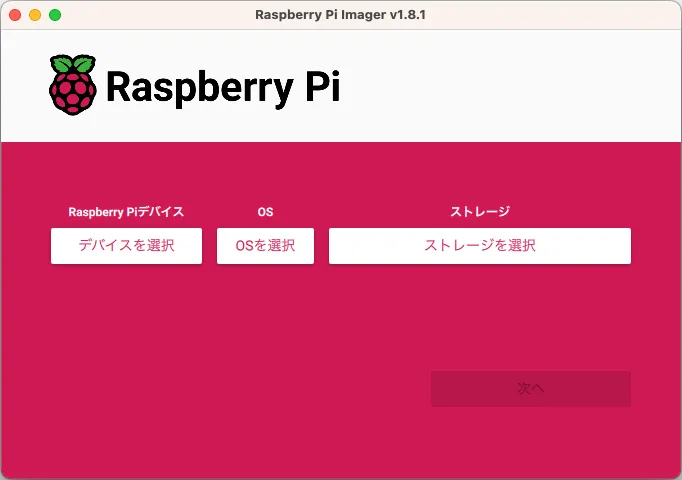
なんだが長い。
issuesに要望が挙がっていたように、これまで縦のみならず横にもウィンドウを広げられるようになっています。長い文字列が全て読めるから少しは見やすくなったかな。
デバイスを選択という分類が増えています。いきなり書き込みのボタンも見当たりません。
先日お伝えしたOSのリストがやたら増えていますから、間違って選び書き込むこともありました。これからはフィルタリングされて表示される分、選びやすいでしょう。
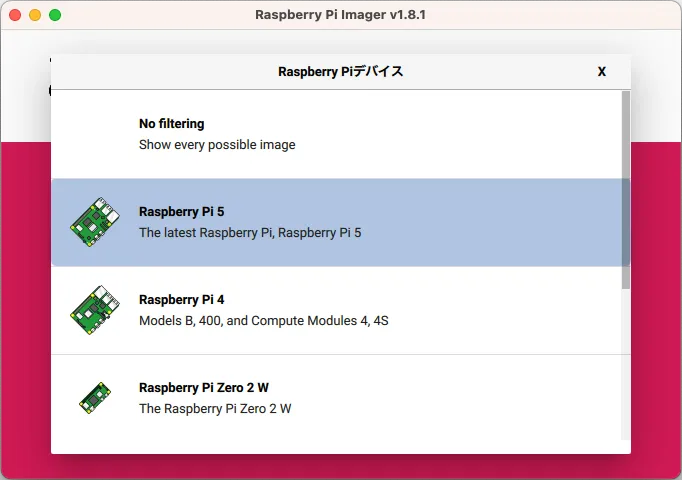
一番上の「No Filering」は、これまで通り全てのリストが閲覧できます。
ちなみに、Raspberry Pi 4の欄にある4Sは、Compute Module 4Sのことで、CM3+のフォームファクターでCM4が載るってヤツです。そんな型式名とは知りませんでしたね。
産業用ラズベリーパイとしてハーティングで取り扱っている「RevPi Sシリーズ」などがそれに該当します。
以前までのZero、Zero 1W、ZeroWHは、32bitOSだけ対応ということで、区分がRaspberry Pi 1に組み込まれています。お間違いないように。
 はてな?
はてな?■Pi 5は8GBモデルがオススメ



詳細設定がウィザードになった
デバイス、OS、ストレージを選ぶと、次へで進められます。
すると、カスタマイズしますか?と聞かれる。詳細設定ボタンがウィザードに取り込まれたみたい。
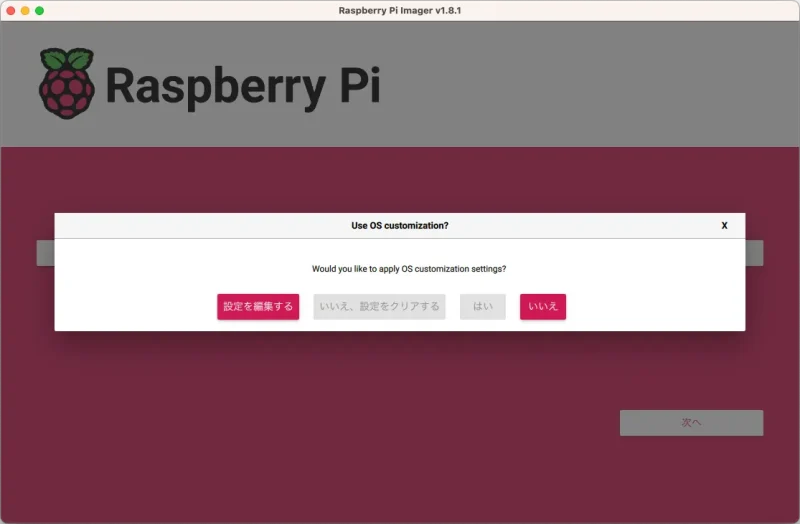
ちょっと分かりづらいうえに、ダイアログボックスウィンドウでボタンが4つ並んでいるのは初めて見たぞ?!斬新だ。
なんか気持ち悪い。
しかも、英語で質問されて日本語で答えるってのも違和感がある。
ここはまだ日本語化されていないのと、ボタンの配置も恐らく変わっていくと思われます。一瞬ハテナになりました。
設定を編集するがこれまでの詳細設定ボタンと同じ機能で、一般、サービス、オプションの3つにタブで分かれています。
詳細設定
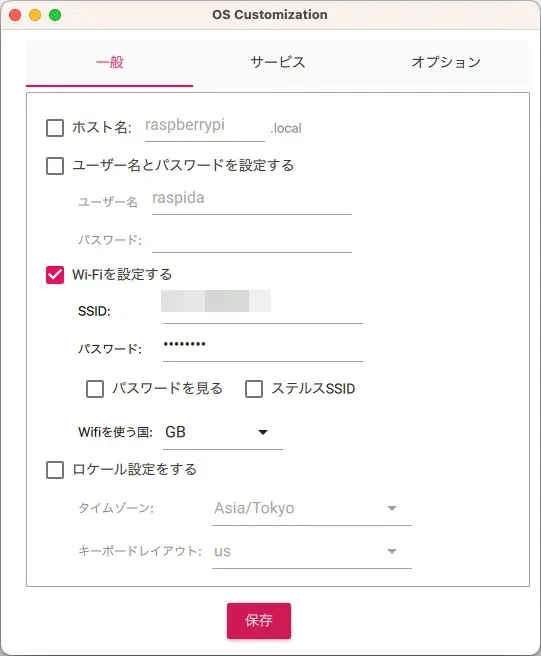
これまでの詳細設定で見慣れた画面です。内容としては長いのが3つに分割されただけで、ほぼ変わっていない。
下にスクロールせず、タブを切り替えて設定できるだけで、こんなにも見やすいのかと感じます。
ロケール設定でタイムゾーンとキーボードレイアウトしかなく、相変わらず日本語化と日本語IMEの設定は起動後に行うことになります。ここ、追加して欲しい。
SSHの有効化で鍵認証(RSA)設定が楽になった
唯一、SSHを有効化する箇所は、RSA認証のKEYが予め表示されていた。
これまでは、PC/Mac内にある.pubの中身をコピペしないとなりませんでした。存在していればそのまま設定されている状態になる仕組みになりました。
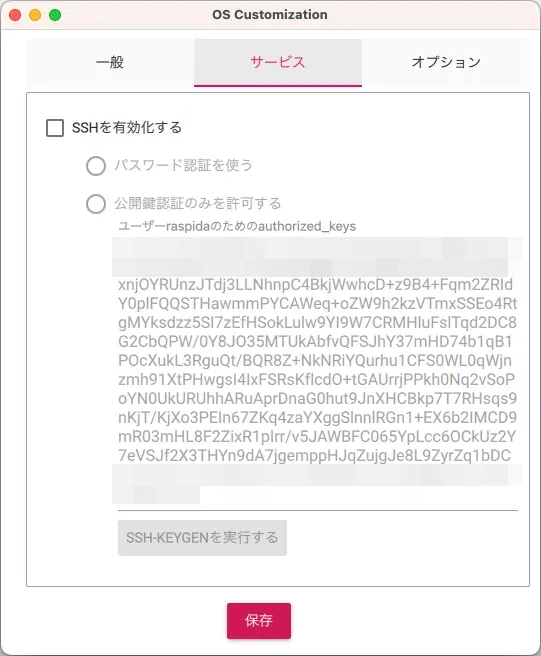
もし存在しない場合、SSH-KEYGENを実行するボタンから生成可能です。
これ、地味に便利なんです。
誰かに伝えるのは大変なんです。一般的には.pubだったり、そもそもsshフォルダが隠しファイルだったりするのは敷居が高い。しかもジェネレートさせるってのは、更に敷居が高い。
加えてですよ、コマンドでPC/Macからssh-copy-id -i ~/.ssh/id_rsa.pub ユーザー名@ラズパイのホスト名をしないとならないのに、ここで設定して書き込めば、ほぼ何もしないという軽便さです。
手間なしってこのことですね。
SSH接続するマシンが固定化されているなら、とても楽でセキュアだから、今後は積極的に使いましょう。そうしましょう。
最初にSSHコマンドで接続する際、Are you sure you want to continue connecting (yes/no/[fingerprint])?にyesとタイプすればそのまま繋がります。パスワードは必要ありません。楽ちんです。
SSH暗号化の挙動は、「firstrun.sh」スクリプトがmicroSDカードのルートに作成され、その中で指定されていた。
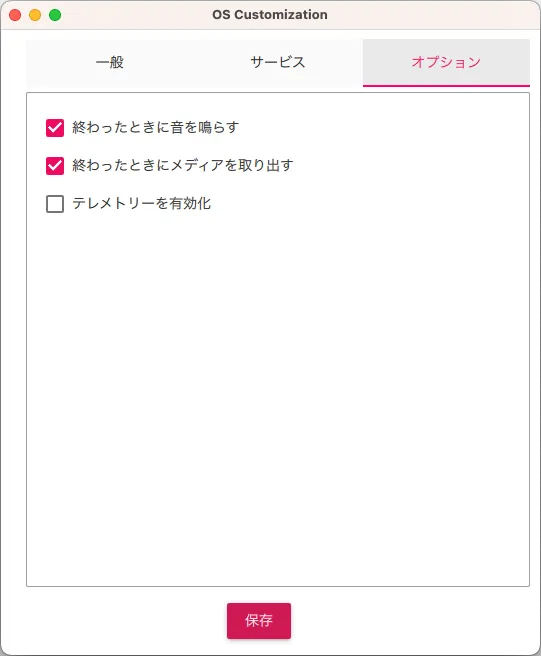
最後のオプションは特に何も設定することもありません。
一般とサービスのタブだけ設定すればOKで、SSH接続を有効にしないなら、最初の一般タブだけで済みます。
日本語表示と日本語IME、フォントのインストールだけが悔やまます。そんなに大変なのかな??
起動後にやりたい日本語表示とIMEのインストール
書き込み後、起動して最初にやっておきましょう。