
Amazonのアソシエイトとして、ラズパイダ(raspida.com)は適格販売により収入を得ています。詳しくは当サイトの プライバシーポリシーをご覧ください。
モニターに繋がずにRaspberry Pi をSSD起動させ、モニターにも繋がず、VNC経由で操作する環境の手順です。いわゆるヘッドレスインストールになります。
同時にmicroSDカードからSSDドライブ起動の環境にしていく手順も含みます。
これまでもラズパイダで触れてきましたが、Raspberry Pi 4の手順をまとめました。
使用する物
- microSDカード
- 別PC&Mac(Raspberry Pi OS ImagerとVNC Viewer)
- SSDドライブ本体とUSB3.0接続環境(専用ケースまたはUSB-SATA変換ケーブル)
microSDカードは一時的な最初の起動時に利用します。別のPCまたはMacには、VNC Viewerがインストールされている前提です。
SSDドライブは主に2種類あります。
- カートリッジに入っている2.5インチタイプのSSDドライブ
- 基板が剥き出しのM.2 2280 SSDドライブ
Pi4はM2.SSDドライブの種類はSATA3に対応しています。Pi 5はNVMeです。
Crucial クルーシャル SSD 480GB BX500 SATA3 内蔵2.5インチ 7mm 3年保証 CT480BX500SSD1 [並行輸入品]

上記の製品はどちらもSATA接続だということです。表記としてSATA3やSATA IIIとあるタイプです。 PCで一般的なNVMe規格はPi5が対応しています。
- カートリッジに入っている2.5インチタイプは、接続するためのUSB to SATAケーブルが必要です。
- 基板が剥き出しのM.2 2280 SSDドライブは、収納するエンクロージャーケースが別に必要です。
SATA to USB変換ケーブルはこのような物

Argonに代表される接続ボードがある専用ケース

安価で手に入れやすいのは、2.5インチ型+変換ケーブルです。ケーブルの取り回しがイヤなら、中にM.2.SSDドライブを収納できるケースがオススメです。
SSDドライブの置き換えにUSBメモリー
SSDドライブと比べて速度が落ちますが、USBメモリーでも代用できます。
USBメモリーを選ぶ際の注意点として、安価なタイプだと速度が更に落ちる点、プラスティック素材だと熱に弱い点が挙げられます。
価格帯はSSDドライブと同等になってしまうため、常用するならSSDドライブの方がオススメです。
いくつか試した中、高速を謳っていて金属ケースを一部使用している次の製品は本当にオススメしています。レビュー記事も参考にしてください。

M.2 2280 SSDドライブのケースでもいい
ケーブルの取り回しは残りますが、M.2 SSDドライブのエンクロージャーケースでもいい。
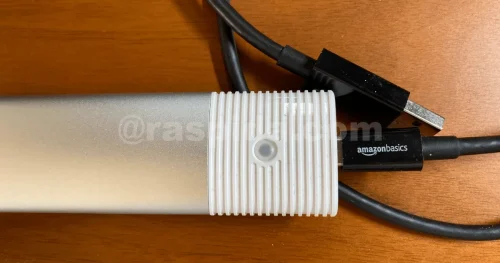
■Pi 5は8GBモデルがオススメ



セットアップ手順の流れ
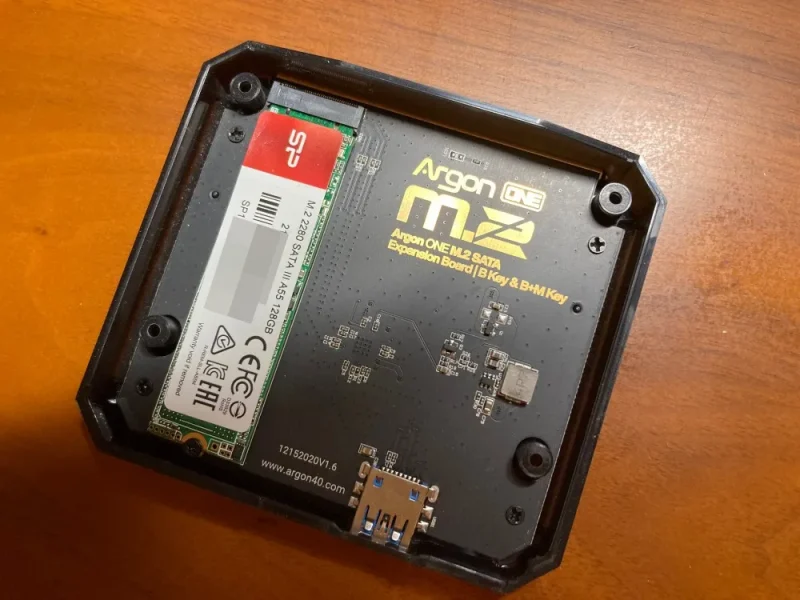
OSをSSDドライブへ直接インストールすることで、microSDカードを使用しないで済みます。ここでは既存の動いているRaspberry Pi OSをそのままSSDドライブへ変更できる利点を考慮して、最初にmicroSDカードで起動しています。
実際にいつも私が行っている手順です。Raspberry Pi 本体はモニターに繋がないで作業していきます。
流れとしては次の通りです。
- microSDカードにOSを書き込む
- microSDカードから起動後、SSH接続VNCをオン&再起動
- 【VNC Viewerから作業】SSDドライブを接続する
- 【VNC Viewerから作業】Raspberry Pi OS付属の「SDカードコピアー(SD Card Copier)」でSSDドライブにコピー
- 電源を落としてmicroSDカードを抜く
これでSSDドライブからRaspberry Pi OSを起動できて、VNC Viewerで操作ができます。
以前のRaspberry Pi とは違い、現在は本体ファームウェアに特別な設定の必要もなく、SSDドライブ起動が可能になっています。
各流れの中で抑えるポイントを挙げていきます。
1 microSDカードにOSを書き込む
SSHはON、Wi-Fiの設定も、すべてRaspberry Pi OS Imagerで完結させます。ここでホスト名を設定することで、IPアドレスが分からなくてもホスト名でVNCやSSHが可能です。
2 microSDカードから起動後、SSH接続VNCをオン&再起動
SSH接続は次のようにホスト名なら簡単に接続できますね。
ssh ユーザーID@ホスト名.local
ユーザー名:raspida、ホスト名:testpiの場合
ssh raspida@testpi.local
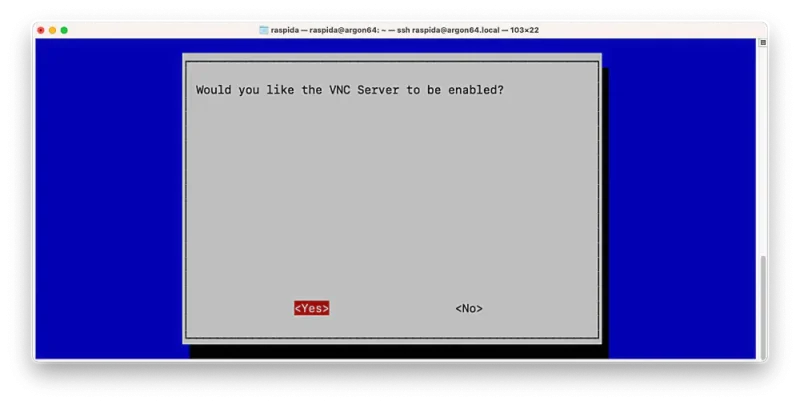
VNCをオンにするのは、コマンドでも可能なんです。
sudo raspi-config nonint do_vnc 0 #有効
sudo raspi-config nonint do_vnc 1 #無効
3 SSDドライブを接続する
別PCからVNC接続するのは無償版のReal VNC ViewerでOK。
何も設定指定無い場合、ログインするにはRaspberry Pi OSのユーザーIDとパスワードで接続できます。
初回の画面が800×600ピクセルになっていると思います。小さいと感じるなら、メニューからRaspberry Pi Configuration(Raspberry Pi の設定)にあるヘッドレスレゾリューション(ヘッドレス解像度)のプルダウンメニューから選びましょう。(再起動後に有効)
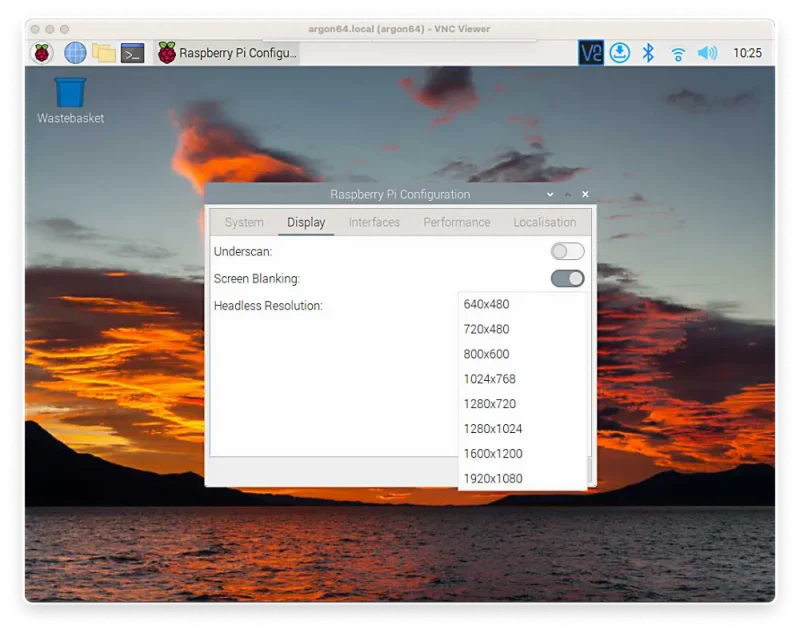
1280×1024がオススメ。フルHD表示だと動作が遅く感じるハズです。
Raspberry Pi Imagerの詳細設定からJAPANを選んでも、未だになぜか日本語表示は出来ていませんから、Raspberry Pi Configurationのロケールタブにある言語を変更してあげましょう。
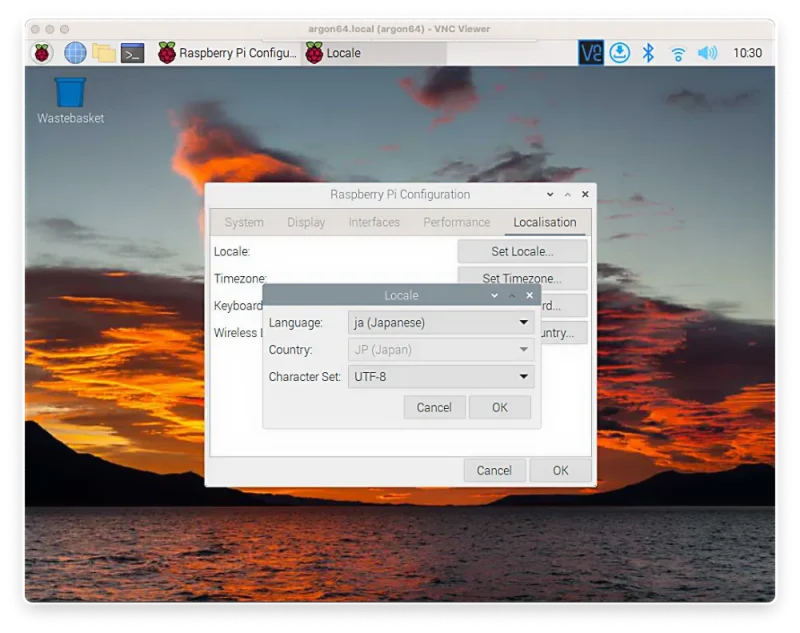
もしくはコマンドで日本語表示の設定もできます。
sudo raspi-config nonint do_change_locale ja_JP.UTF-8
4 Raspberry Pi OS付属の「SDカードコピアー(SD Card Copier)」でSSDドライブにコピー
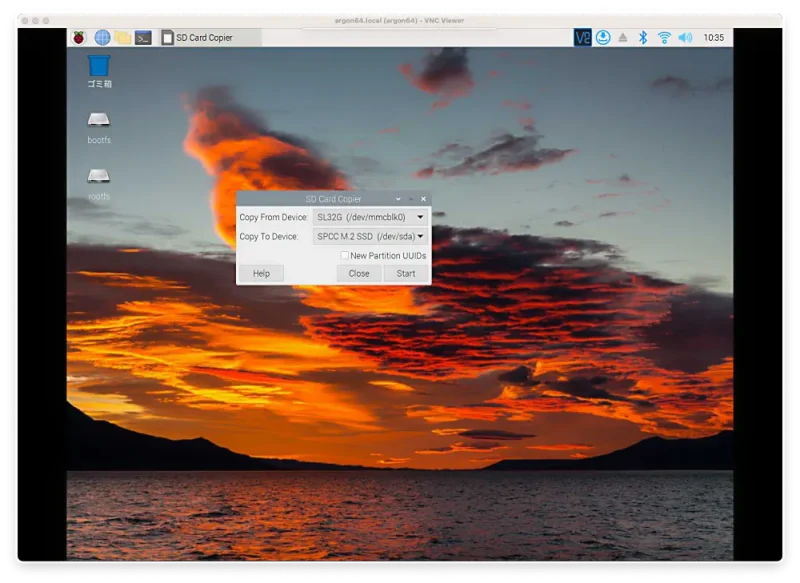
メニューアクセサリにあるSDカードコピアー(SD Card Copier)を使いSSDドライブに今使用しているOSをそのままコピーします。 ※SSDドライブはパーティションも含めすべてが削除されコピーが開始します。
5 電源を落としてmicroSDカードを抜く
microSDカードをRaspberry Piから抜いて、SSDドライブだけ繋がった状態で電源を入れれば、SSDドライブ起動の出来上がりです。 microSDカードが挿入されているとそちらから起動してしまいます。
比較的に簡単な手順
ご紹介した流れは、一部だけのSSDドライブ起動のためや、VNC接続のための参考にしてください。
私が普段、Raspberry Pi 4をイチからセットアップする時に行っている手順でした。あくまでもRaspberry Pi OSということになりますが、microSDカードも中身ごと使い回しています。使うのは起動させるだけですからね。
SSDドライブ起動にしてしまってからRaspberry Pi のアップデートをしています。その方がアップデート時間も短くて済むこともあり、使いたい各種アプリやモジュールのインストールも速いです。
手法としては、もっとたくさんのやり方があります。今回は不慣れな方でもマウスを使うことを前提にした手順になっていますから、ポチポチと作業できると思います。お試しあれ。