
Amazonのアソシエイトとして、ラズパイダ(raspida.com)は適格販売により収入を得ています。詳しくは当サイトの プライバシーポリシーをご覧ください。
Raspberry Pi Zeroを直接コンピュータと接続するUSBドングル化しました。これだと電源も要らずRaspberry Pi ZeroとSSHで接続して使用できます。Python環境が整っているRaspberry Pi OSなら、気軽にPython学習にも使用できます。
記事では2019年当時のキットを使っています。現在も同様の商品が販売されていますね。
Raspberry Pi Zero2 Wでは電源が足りない。本来はZero v1.3用です。
USBドングル
今回の環境と利用したパーツです。初代Zero v1.3で組み上げました。
現在、残念ながら初代Zeroが手に入りません。Raspberry Pi Zero W/WHまでならギリギリ可能です。2だとカタログスペック的に消費電力が足りません。
Raspberry Pi Zero v1.3
Raspberry Pi Zero W/WH
Raspberry Pi Zero2 W
Raspberry Pi Zeroの消費電力は5V100mA(0.5 W)で推奨電圧は1.2Aです。USB2.0の規格が5V500mA(2.5 W)で、USBの1ユニットロードは100mAですから大丈夫です。
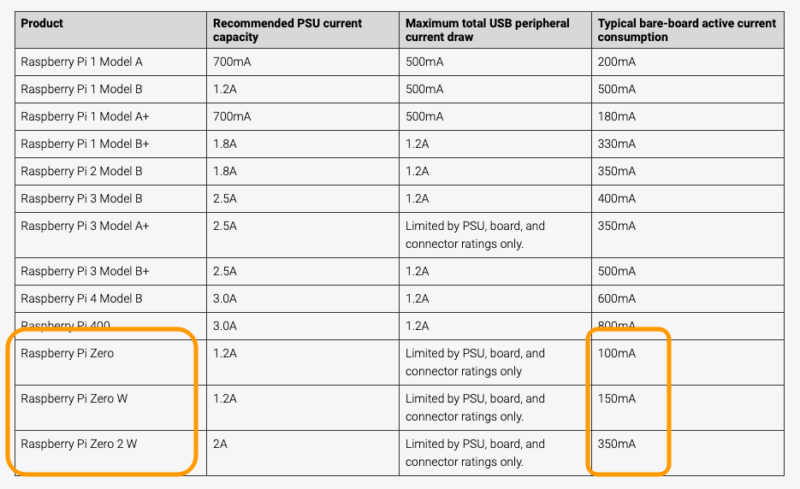
画像元:Power Supply
Raspberry Pi Zero W/WHだと、同じ1.2A推奨でも消費電力が150mAとありますから、CUI環境のRaspberry Pi OS liteで、あまりCPUを酷使しない使い方なら何とかでしょうか。
Raspberry Pi Zero2 Wに至っては、消費電力が350mAですから、USB1つからでは足りませんね。
今回の環境とパーツ
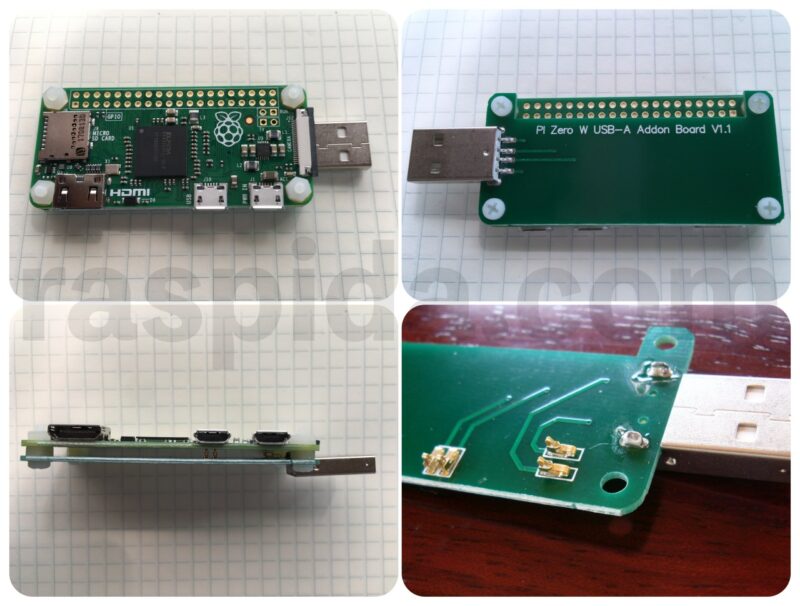
2019年当時のドングル化キットを使用
- アクリル製ケース+Raspberry Pi ゼロW USB-Aアドオンボード
- Raspberry Pi Zero v1.3
- microSDカード
古いキットでの紹介ですが、2022年も似たようなキットは存在します。Zero 2は供給電力が足りないと思います。

ドングル化は、USBガジェットモードやUSB Stemキットとも呼ばれます。
注意!ケースによっては干渉する
この記事で利用した2019年当時のUSB-Aアドオンボードには、アクリルケースが付属していました。有り難いのですけど、この初代Raspberry Pi Zero v1.3には対応していません。(ドングル化ボードは対応しています)
Zero系はほとんど基板サイズが同じなのですが、基板のチップ構成が異なるので、ケースによって干渉してしまいます。
Zero Wだと真ん中のCPUチップの切れ込みは余裕があります。

次はZeroで、チップの右側が干渉します。ネジで締めるケースなのでマズイですね。
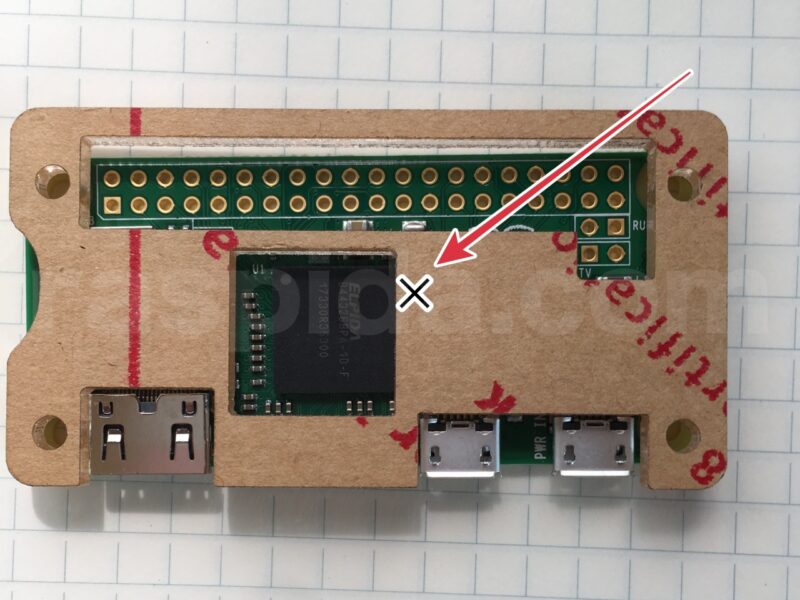
このケースは使わず、自作のフリスクケースに収めました。
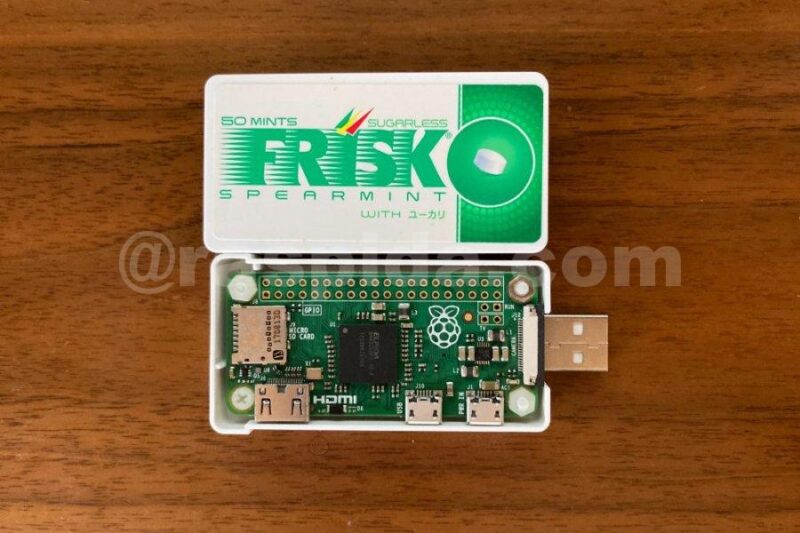
フリスクケースに初代Zero
利用のアイディア
例えば、Raspberry Pi OS liteなら、SSH接続でCUI環境ということを利用して、Pythonプログラムやスクリプトファイル作成、コマンド操作の学習用にも使えます。
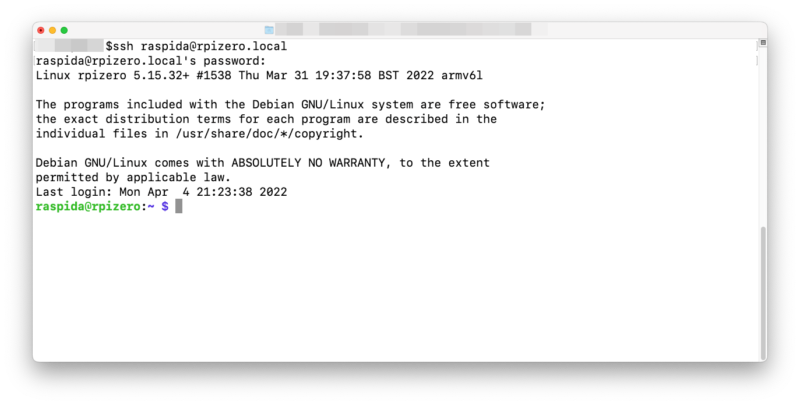
CUIなら快適
Raspberry Pi OSはプログラム言語のPythonを実行する環境が整っているためすぐに実行を試せます。それにCUI環境ですから、コマンド操作の練習にもってこいです。
仮に通常のRaspberry Pi OSでも、VNCを利用すれば仮想マシンのようにも使えます。実用的ではないけど。
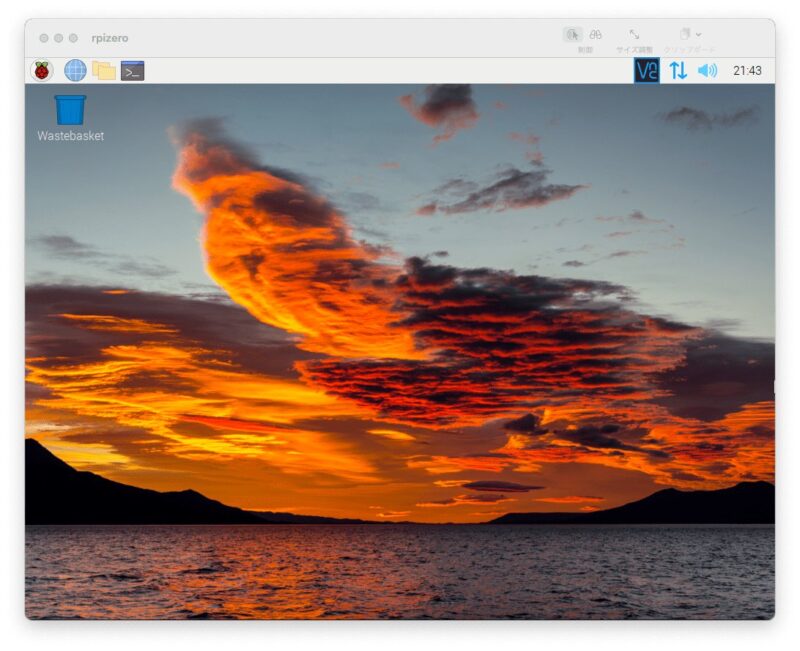
Zeroでは厳しいGUI
LAMP環境を構築すれば、操作側のPCのブラウザからアクセスすることも可能です。
USBメモリーみたいなRaspberry Pi はお手軽です。
■Pi 5は8GBモデルがオススメ



USBガジェットモードで使うセットアップ
Raspberry Pi OS liteを使っていつものようにmicroSDカードを用意します。いつものままではUSBで使えませんので、2箇所の変更をします。
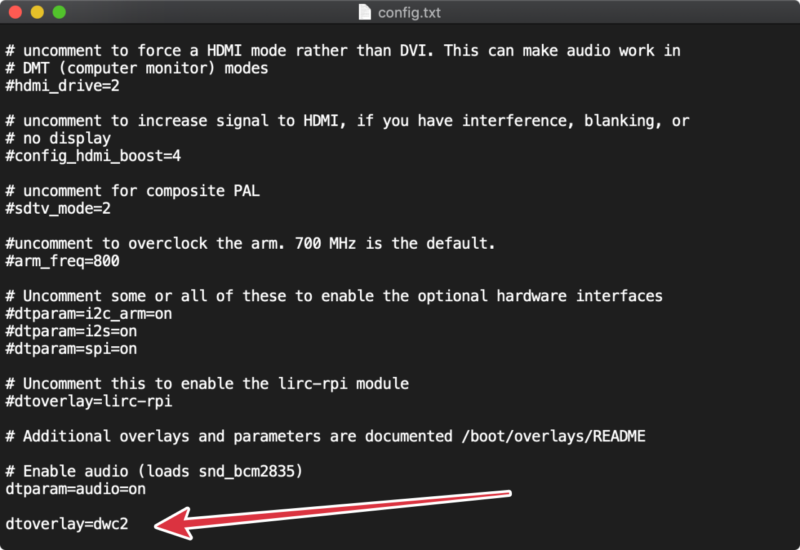
config.txtへ追記
OSを書き込んだmicroSDカードを別のPCから中身を見てみましょう。config.txtに次を追記します。
dtoverlay=dwc2
cmdline.txtも追記
同じくcmdline.txtにも追記します。「rootwait」の後へ追記しました。挿入場所は画像を参考にしてください。
modules-load=dwc2,g_ether

Raspberry Pi OS Bullseye 32bit
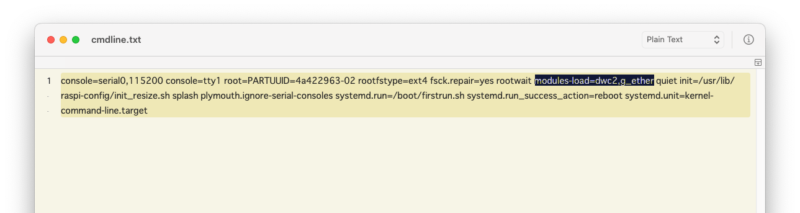
(画像をクリックして拡大)
cmdline.txtは1行で書かれています。改行しないでください。半角スペースで区切ります。
SSHを有効
SSHを有効にするのをお忘れ無く。Raspberry Pi Imagerなら、SSHもオンにできますし、ホスト名も変更できます。
USBポートに接続してから、ターミナル画面(Putty等)からSSH接続できます。
ssh ユーザー名@ホスト名.local
VNCは遅い
通常のRaspberry Pi OSの場合、VNCは後からでもコマンドで有効にできます。SSH接続後、sudo raspi-configからVNCインターフェイスを有効にしましょう。
ただ、ZeroなのでVNCは実用的な速度ではありません。オススメはCUI環境のRaspberry Pi liteですね。
アドオンボードの仕組み
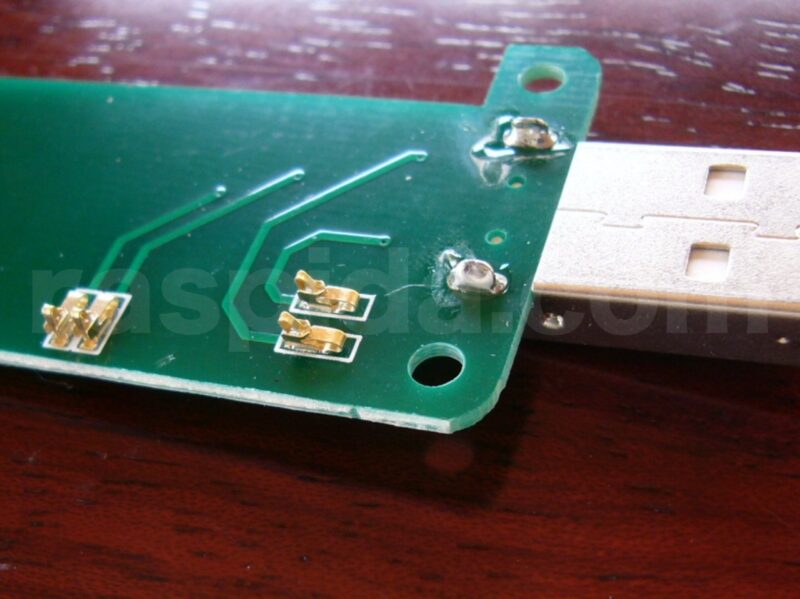
非常に簡単なので拍子抜けするかも知れません。電源も繋がないで接続できるので軽便です。
裏の配線をみてもらう分かるように、電源とmicroUSBの端子をUSB-Aに配線で繋いでいるだけなんです。この形式だとはんだ付けが要りません。
ただ、はんだ付けしていませんから、ネジでしっかりと固定しないと、接点がズレて外れて危険です。
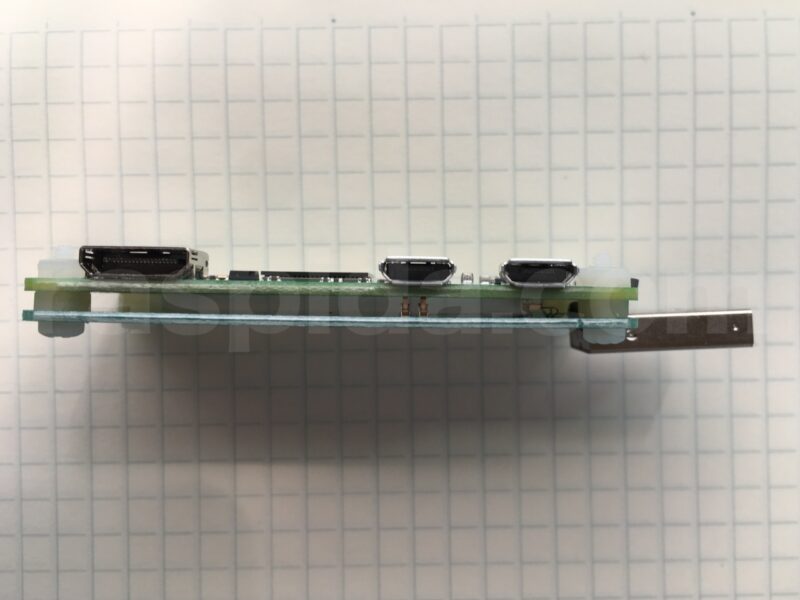
曲がってやがる・・・! 中華クオリティ!
使用感は悪くない
このような感じで使っています。
初代Zero v1.3はWi-Fiが付いていませんから助かります。Zero W/WHではメリットはあまりないかも知れませんね。
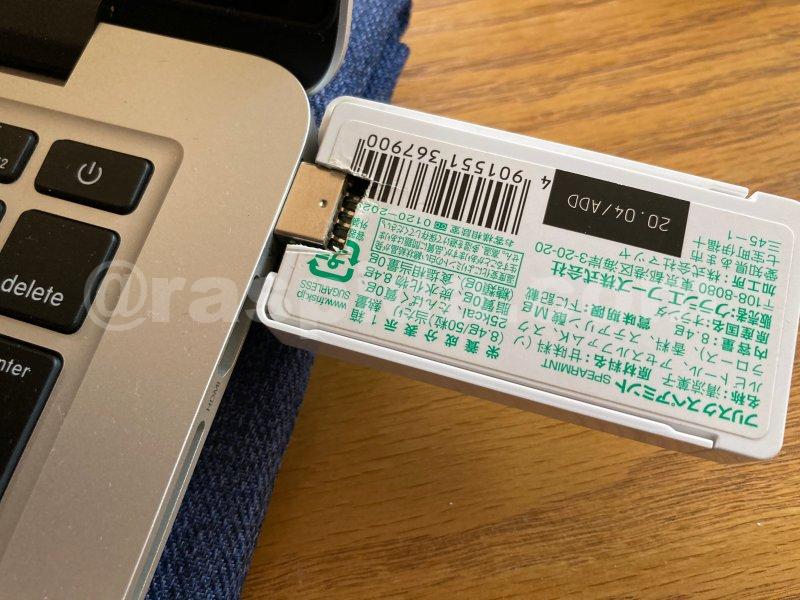
残念ながら逆向き・・・
SSHで繋いでCUI環境では実用的に使えます。
sshで接続
VNCでも接続できるけど、実用的な速度ではなく、確認する程度に使えます。
ケースは考えないとなりませんかね。
もしも古いZero系があるなら試してください。まだなんとか手に入るW/WHであれば適合します。Zero2は電力が足りないと思う。