
Amazonのアソシエイトとして、ラズパイダ(raspida.com)は適格販売により収入を得ています。詳しくは当サイトの プライバシーポリシーをご覧ください。
Raspberry Pi OSは他のLinuxOSとも少し異なっています。Dockerもaptでインストールできたりもしますが、だいぶ古いバージョンになっています。公式でもスクリプトでインストールせよともありました。docker-composeもpip3でインストールが望ましいので、自分の備忘録としてインストール方法を改めて残しておきます。
2023年の時点、Raspberry Pi OS 64bit bullseyeで問題ない方法です。
公式からダウンロード&インストール
Dockerのインストールはaptコマンドでも可能ですが、公式からスクリプトでインストールが推奨されていますので、curlで実行します。
最初におまじない。
sudo apt update && sudo apt full-upgrade -y
curl -fsSL https://get.docker.com -o get-docker.sh
sudo sh get-docker.sh
Dockerをユーザー権限で実行できるようにグループに追加する。
sudo usermod -aG docker ユーザー名
docker-composeのインストール
Docker-composeに必要なモジュールをインストールしてから、pip3でインストールします。docker-composeはpipでインストールします。
Raspberry Pi OSフル版(Bullseye)では、python以下の3つは既にインストールされているので、結果的にlibffi-dev libssl-dev2つだけのインストールになります。
sudo apt install -y libffi-dev libssl-dev python3 python3-dev python3-pip
インストールしたpip3でdocker-composeをインストール。
sudo pip3 install docker-compose
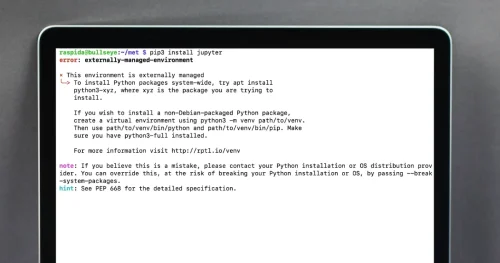
おやおや、pip3でエラーが出た。
公式からダウンロードスクリプトでインストールしたら、docker composeコマンドが使えた。
エラーについて詳しくはこちら
バージョンの確認
docker -v
docker-compose -v
あとはdocker-compose.ymlに記述していくことで、簡単に素早くサーバを立ち上げることができます。
一度再起動して、docker-compose.ymlファイルを作成していきます。
■Pi 5は8GBモデルがオススメ



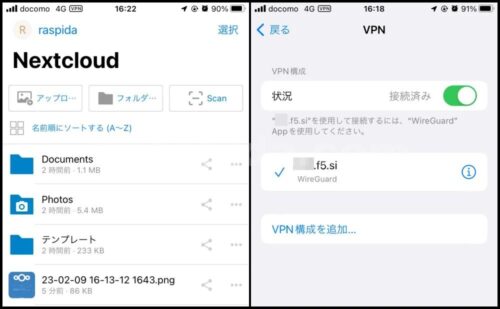
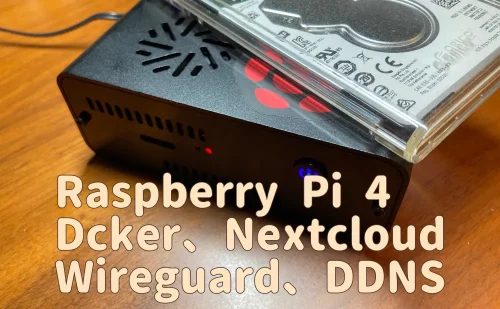
実践してみた
LINKS
https://www.raspberrypi.com/news/docker-comes-to-raspberry-pi
Installing Docker and Docker Compose on the Raspberry Pi in 5 Simple Steps