
Amazonのアソシエイトとして、ラズパイダ(raspida.com)は適格販売により収入を得ています。詳しくは当サイトの プライバシーポリシーをご覧ください。
巷でMinecraftのアップデートがニュースになっています。「The Wild Update (ワイルド アップデート)」といわれ、既にリリースされています。大型アップデートと呼ばれるように、だいぶ追加がありました。
この記事では、新しいアップデートについてではなく、2022年の現在、Raspberry Pi 4でどこまで遊べるのか調べてみました。
Minecraftについてコンシューマー機は省いてザックリとまとめてあります。
古いMinecraft Pi Edition Rebornなら、Raspberry Pi 4でも無料でサバイバルモードを遊べます。
主流のMinecraftは体験版以外の無料版はありません。マイクロソフトアカウントが必要です。
The Wild Update
今回のThe Wild Updateは、バージョンで言うとMinecraft 1.19になります。2022年6月8日にリリースされました。
詳しくは動画が分かりやすいのでご覧ください。
あまりやり込んでいない者にとっても、世界観は素敵に感じますね。
ゲームなので、ゲーム機で遊ぶのが本来ですが、Raspberry Pi 4でも遊べたら、それはそれでいい。
Minecraft: Java & Bedrock Edition for PC
今回のThe Wild Update(バージョン1.19)と同時に、販売形態が見直され「Minecraft: Java & Bedrock Edition for PC」が購入できるようになりました。
これまでは、Java版とBedrock版と別れて販売されていました。これが1つ購入することで、どのプラットフォームのどちらのバージョンも遊べるということです。JAVA版はWindows、macOS、Linuxで遊べて、価格は3,960円です。
排他利用となり、別デバイス形態を同時にログインして遊べません。
コンシューマー機は別にして、今後はPCで遊ぶならこのJava & Bedrock Editionが最適となっています。
かつて同梱されていたMinecraft Pi
Minecraftといえば、Raspberry Pi OSがまだRaspbianと呼ばれていた頃、教育用として敵(エネミー)が出て来ないクリエイティブモードのMinecraftがありました。
その後、現在のマイクロソフト製に移行するタイミングでMinecraft Piの開発は終了しました。詳しくはWikipediaでもご覧ください。(https://ja.wikipedia.org/wiki/Minecraft)
ちょっとカオスに感じます。派生やらバージョン違いやら、更新されていく中で何かよく分かりませんね。
当時は一時期だけRaspbianにプリインストールされていました。Raspberry Piがフルバージョンと通常バージョンに別れても、フルバージョンにだけプリインストールされていました。懐かしい。
あくまでもクリエイティブモードですから、ゲーム性はありません。楽しめたのは未就学児や小学生低学年まででしょうか。Raspberry Pi らしく、デスクトップ画面でプログラミングコードを記述することで、ブロックをまとめて表示させたり、プログラミングを習うきっかけになるような仕組みです。
現在もマイクロソフトの公式ページからEducation Editionとしてダウンロードできます。ブロック型プログラミングと連携した問題にチャレンジできます。
これまでのMinecraft Pi Editionは、bullseyeとなった今のOSに互換性はありません。 参考:https://www.minecraft.net/ja-jp/edition/pi
Minecraft Classic
Minecraft Pi Editionと同じエネミーが出ない(サバイバルモードがない)Minecraftは、Classic呼ばれ、なんと、Webブラウザで遊べます。
これが当時のPi Editionを再現したバージョンです。Webブラウザだけで遊べるというのもスゴイ。
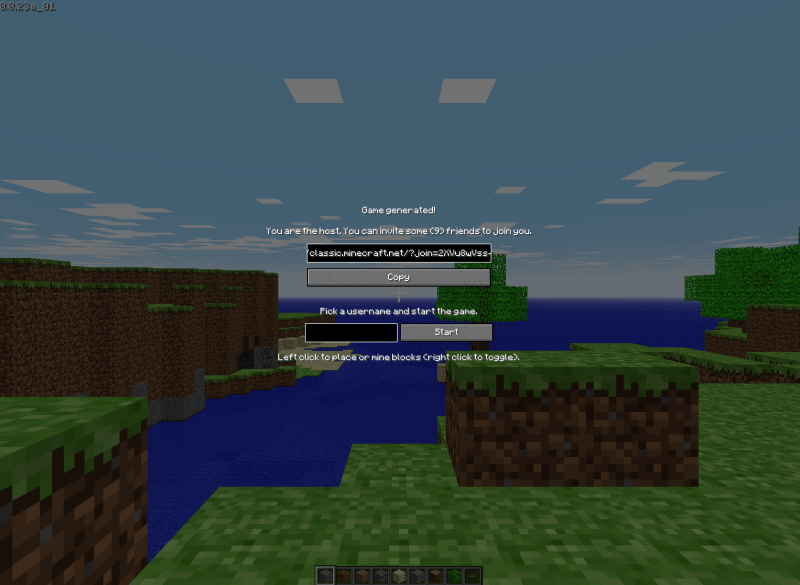
箱庭の世界に誰も居ない寂しさは・・・あります。
Minecraft:JAVA版とはPC向け
JAVA版は、中身がいわゆるPC版とです。Windows、macOS、Linuxで動作可能です。そしてWindows環境+その他のゲーム機やタブレットで動作するバージョンがああります。統合版と言います。
※統合版=Windows 10、Windows 11、Xbox、PlayStation 4と5、Nintendo Switch、Fire OS、Android、iOS、Windows Mobileなど。
更にこの統合版はBedrock Editionと呼ばれています。んー、ややこしい。
- JAVA版 → PC(Windows、macOS、Linux)プラットフォーム
- 統合版(Bedrock Edition)→ Windows OS+その他のプラットフォーム
Raspberry Pi もJAVA版が動作します。
■Pi 5は8GBモデルがオススメ



インストールはPi-Apps
前提として、今回の環境はmicroSDカードではありません。64bitでSSDドライブ起動が無かったので32bitです。
- Raspberry Pi 4 メモリー8GB
- SSDドライブ起動
- CPUはオーバークロックしていない
- 古いロットのRaspberry Pi 4だからCPU速度は1.5GHzの標準
- 32bitのRaspberry Pi OS Bullseye
では、この環境で、ラズパイダでもご紹介してきたPi-Appsを使いましょう。
マニュアルでインストールできるとはいっても、特にRaspberry Pi 4という環境ではちょっと複雑です。必要なモジュールがたくさんあり、設定を一部修正しながらは難しい。
注意点が1つ。現行のRaspberry Pi OS bullseyeで動作するのですが、32bitと64bit版がありますよね。どうやら推奨されているのは64bitOSなので、インストール前に注意が表示されます。32bit環境でもインストールは可能ですが、ひと工夫必要ならしく、これまでマニュアルインストールだと大変だったみたいです。 バージョン1.19が出た時点で、Pi-Appsのインストールウィザードに従えば、どちらも簡単にインストールできました。
先ずはPi-Appsをインストールしなければなりません。まだの人は過去記事も参考にインストールしてください。
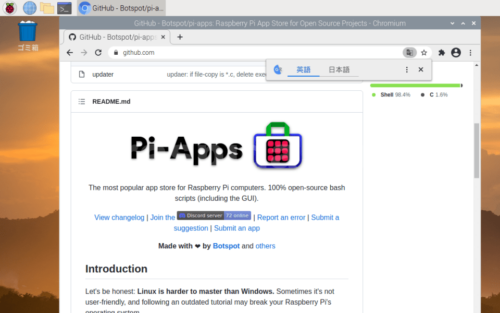
Pi-Appsで簡単インストール
やっと本題です。Pi-Appsはインストールできましたか? Pi-AppsでMinecraftをインストールする手順で気になったところを中心に解説していきます。
Pi-AppsのゲームカテゴリーにMinecraftがあります。5種類もありました。
結論からいうと、Minecraft JAVA MultiMC5が動作しました。
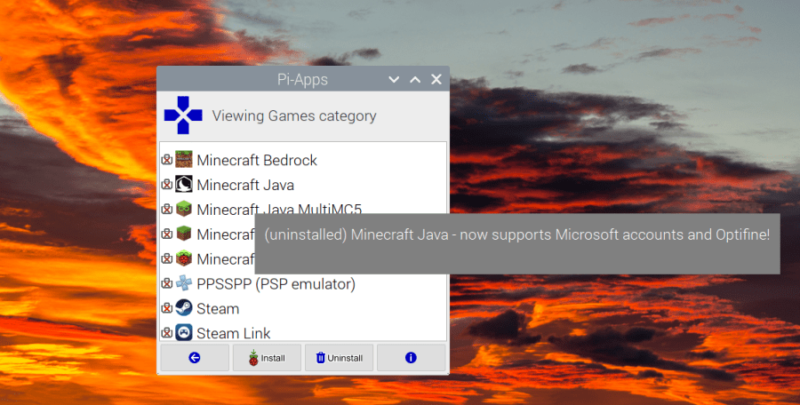
64bitOSなら当然、ちょっと怪しいなと思っていた32bitOSでトライして動いたのは〜MC5とあるアプリです。
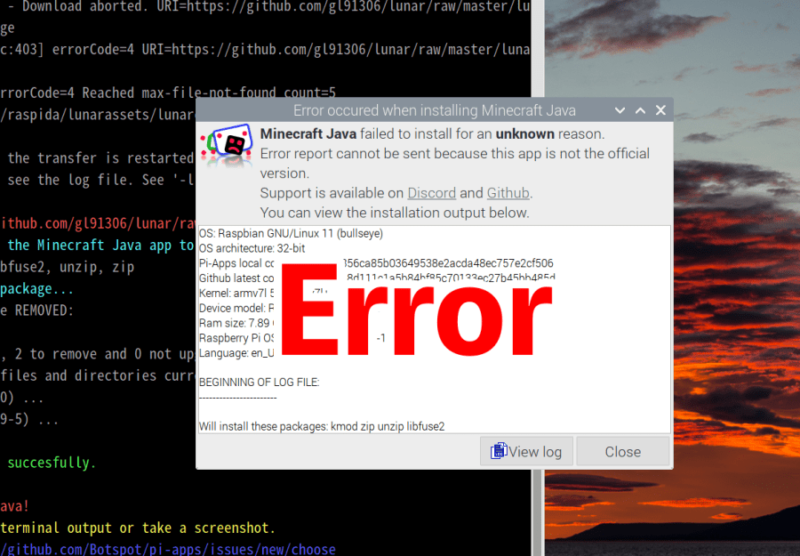
エラーでインストールできなかったMinecraft JAVA
成功したのはMinecraft JAVA MultiMC5
インストール前に32bitOSだから、ちょっとアップデートしますよ、となりました。64bitOSなら出ないかも知れません。
そのままUpdateで進めます。
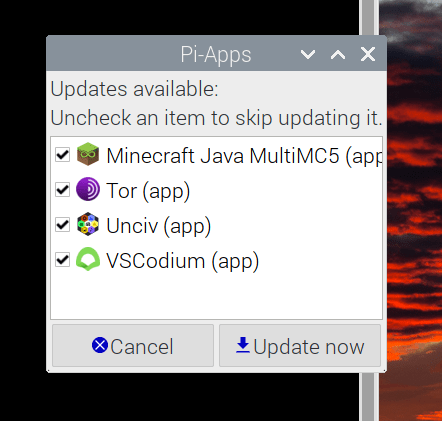
インストールはどのくらいだろう。ちょっと席を外していたので、正確に測りませんでしたが、20分くらい?それなりにかかりました。
microSDカードだと倍くらいかかるかも知れません。
起動してみる
早速メインメニューのゲームカテゴリーから起動してみます。
マイクロソフトのアカウントは用意してください。先にログインを促されます。マイクロソフトのサイトでログインの承認を得るためコードを入力します。
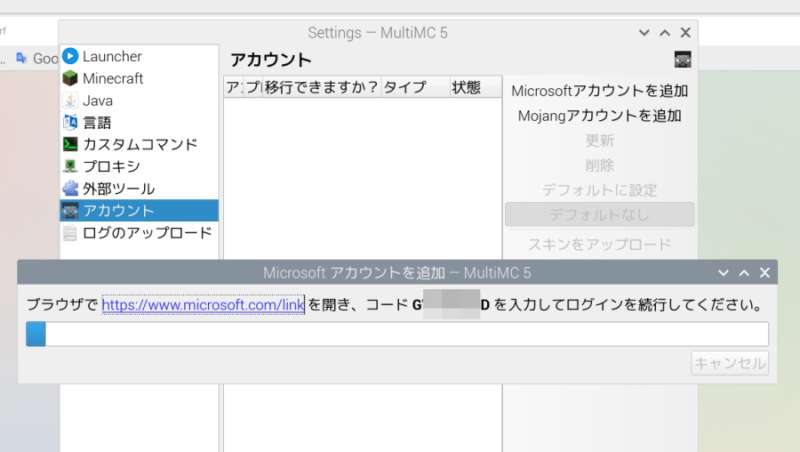
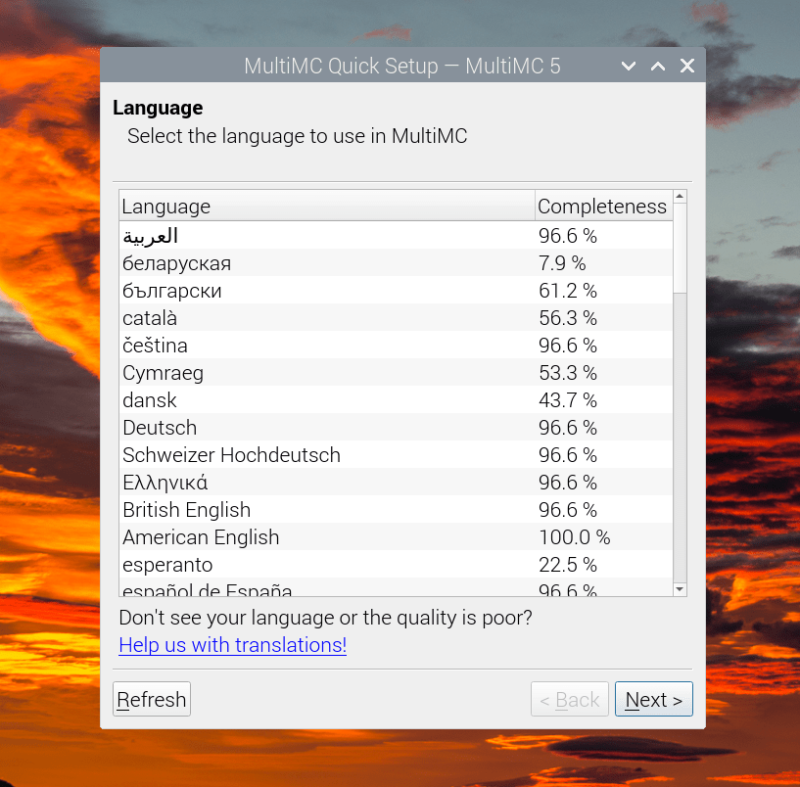
日本語も選べます。
この画面から、左上の起動構成の追加から新規追加します。


もちろん最新の1.19も

あっ、デモ版です。
 Rレッド
Rレッド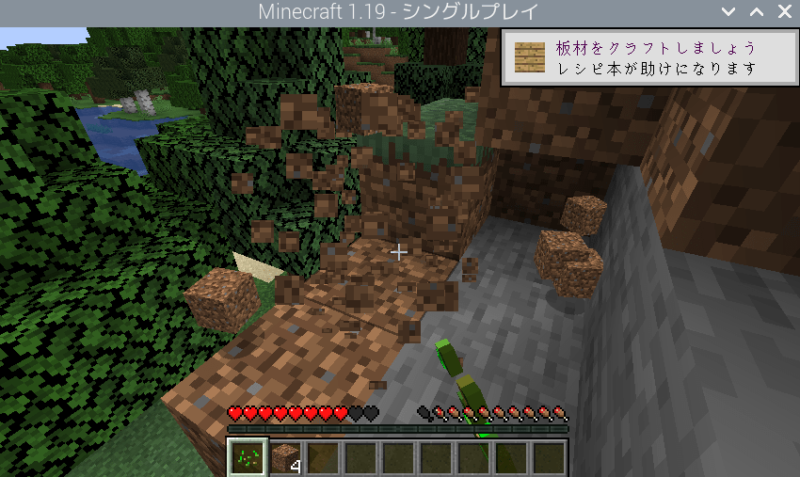
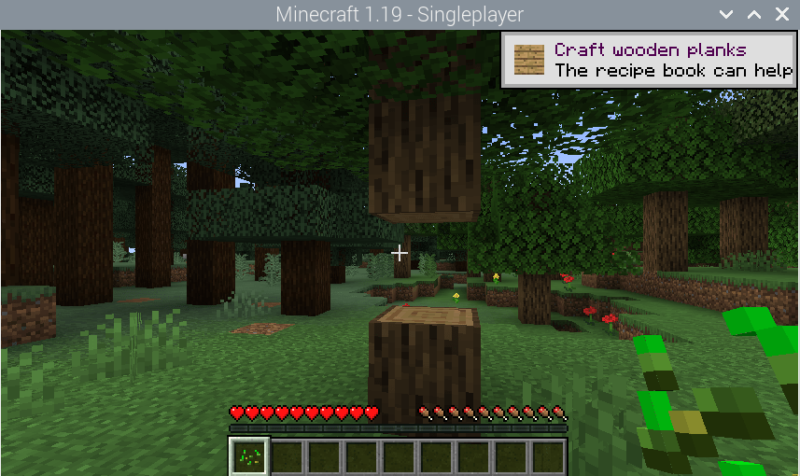
肝心の速度は?
問題は快適にプレイできるのか? ということですよね。
まぁ、できないことはない。快適とは言えない。でも、遅くて止まるということもない。
オプションでビデオの品質を、処理重視に変更し、いくつかのシェード効果類をオフや下げてあげれば、まあまあな印象でした。
ストレスを感じないレベルを100点とした場合、私の甘い採点では、70点くらいかな。
ただ、CPU使用率は92~100%という怖さはありました。いつ止まるやら。
結果的に30分をプレイしたところ、問題はありませんでした。
前もって触れたように、Raspberry Pi 4 メモリー8GB、SSDドライブ起動でのトライでした。CPUはオーバークロックしていません。古いロットのRaspberry Pi 4なので、1.5GHzの標準のままです。 microSDカード起動だと、ちょっとかったるいかな。止まるかも。
デモ版で気に入ったら、マイクロソフトのHPから、今回から販売された「Minecraft: Java & Bedrock Edition for PC」を購入してRaspberry Pi 4でもプレイしてみてください。
Minecraft: Pi Edition: Reborn
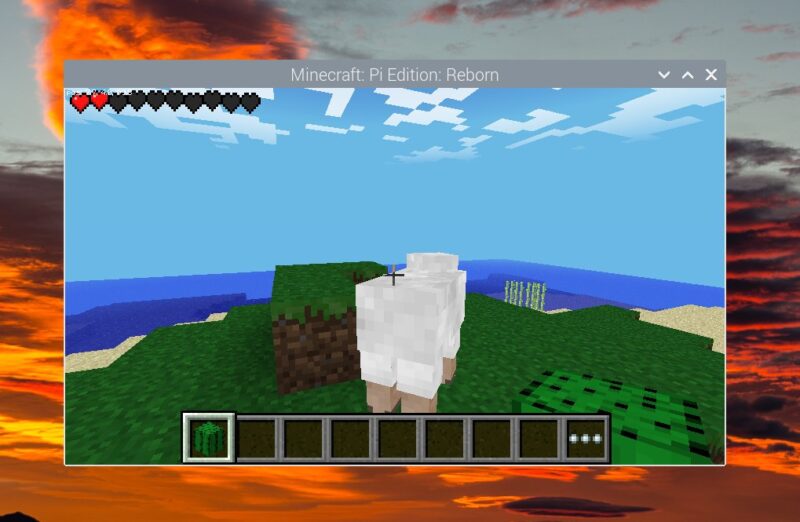
本当にややこしいのですが、Pi Editionはサバイバルモードがないとお伝えしました。しかも、Raspberry Pi 4ではこれまでのようにインストールはもうできません。OSが3つ前くらいのバージョンなら良かったんですけどね。
しかし、当時のPi Editionにサバイバルモードを選択できるようになっているRebornと付いたバージョンがあります。
ダウンロード
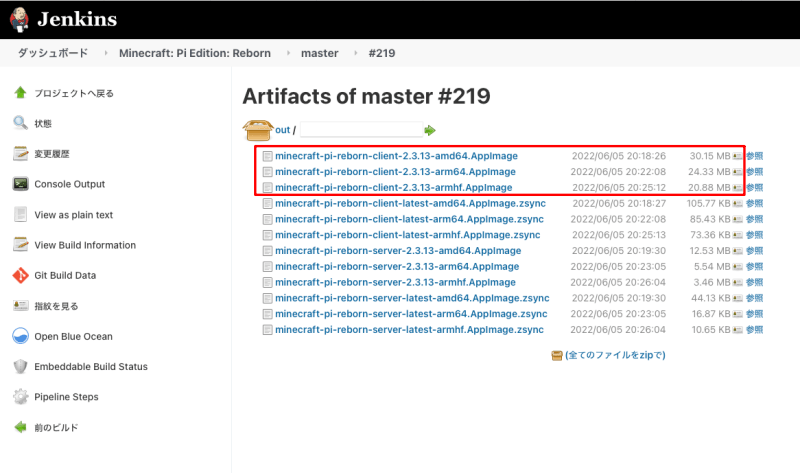
32bit版はarmhf、64bit版はarm64
インストールは無くて実行するだけ
こちらは簡単。ダウンロードしたAppImageに実行権限を与えてダブルクリックして起動するだけです。
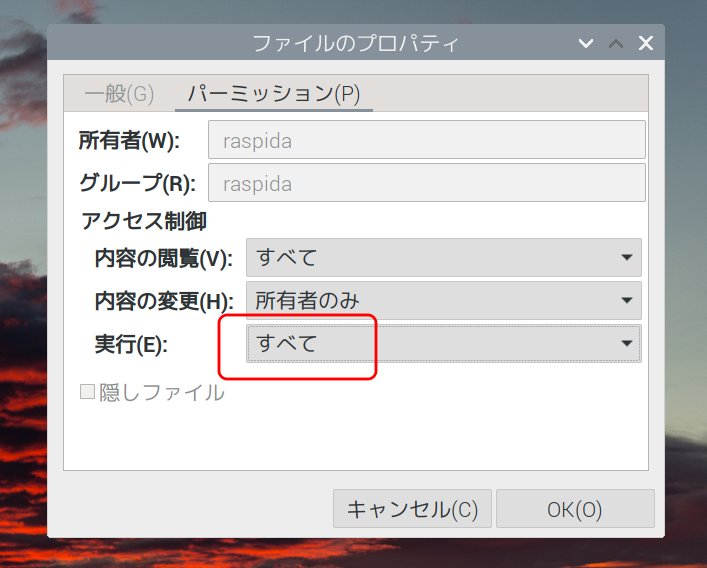
すべてに変更

このRebornはClassic同様に無料で遊べます。Rebornはサバイバルモードも選べます。流石に軽いですね。
以上、記事執筆時点でのMinecraftとRaspberry Pi 4のレポートでした。
他の方法でも動作すると思いますが、ラズパイダではこれ以外はちょっと無理でした。トライしてみてください。