
Amazonのアソシエイトとして、ラズパイダ(raspida.com)は適格販売により収入を得ています。詳しくは当サイトの プライバシーポリシーをご覧ください。
Raspberry Piに取り付けるカメラモジュールを使えば、簡単にプログラムから制御する仕組みにチャレンジできます。ラズパイでカメラを制御する方法はいくつかあります。
Pythonのプログラムから制御する方法と、ソフトウェアをインストールして制御する方法です。
イメージファイルをダウンロードして起動するだけで良い「motionEyeOS」は、初めてにちょうど良い手軽さです。
繋げるカメラは2タイプ
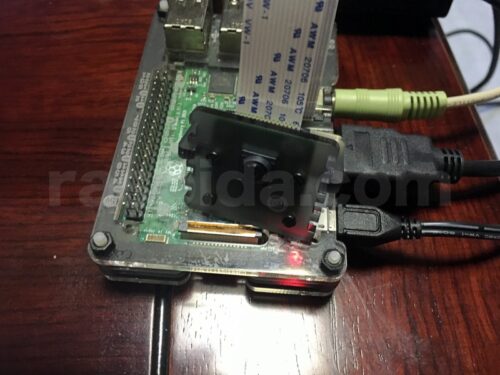
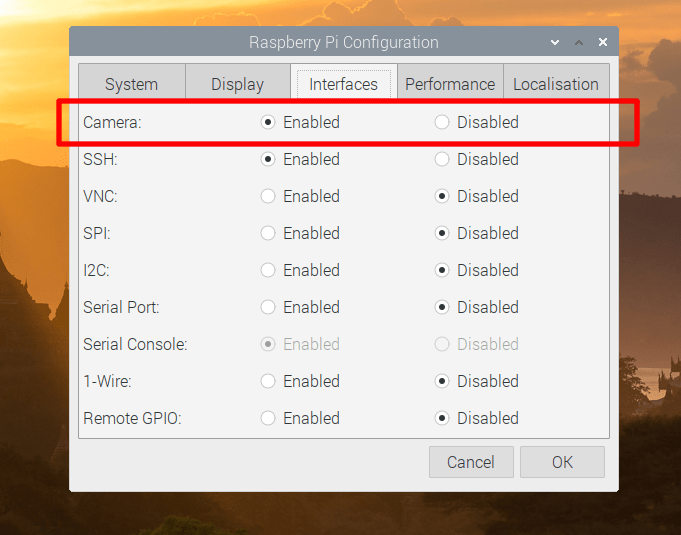
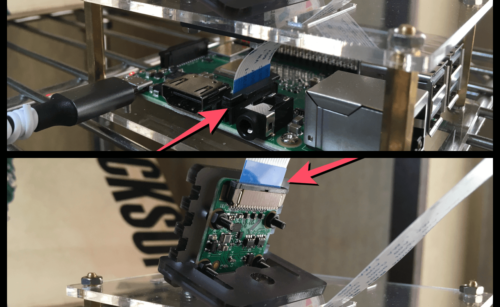
繋げるカメラモジュールはRaspberry Pi専用に販売されている「Camera Module V2」が手頃で手に入りやすくなっています。専用なので、Raspberry Piの設定からカメラを有効にするだけで使えます。
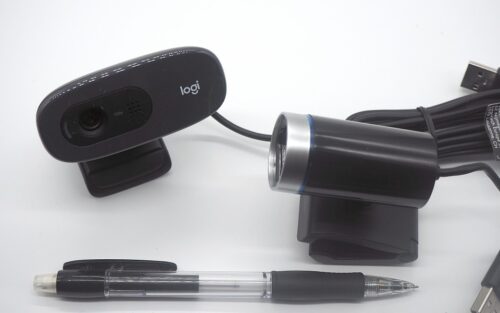
よく知られるUSB接続のカメラも同じように利用はできますが、全てではありません。専用のカメラモジュールとは異なりlsusbコマンド等で確認してカメラを指定してあげる必要があります。
ラズパイで検証したUSBカメラ2製品の記事も参考にしてください。
カードに書き込むだけでセキュリティカメラ
随分前から有名なソフトウェアとして「motionEyeOS」があります。
githubで公開されていて、ただイメージファイルを書き込んで起動するだけで動体検知で撮影することもできるセキュリティカメラが出来上がります。とても簡単です。
github:https://github.com/ccrisan/motioneyeos
今回、安定版の2020/06/06バージョン「motioneyeos-raspberrypi4-20200606.img.xz」を使用しました。
microSDカードへ書き込むのは、いつものRaspberry Pi Imagerでカスタムを選んで指定してあげるだけで、いつもの同じように書き込めます。
motionEyeOSは、HDMIにモニターを繋げてもデスクトップ画面は出ません。サーバーと同じです。
そして、有線LANポート(イーサネットケーブル)を接続しないとエラーで起動しません。後ほど、管理メニューでWi-Fiの設定が可能です。
初回起動時は有線LANポートでネットに接続させる
いきなりWi-Fiで接続するには?
自宅の環境で、有線LANポート(イーサネット)が余っていないことも多いでしょう。私も同じです。いきなりWi-Fiで起動させることも可能です。
以前にお伝えした.confファイルを予めmicroSDカードへコピーすることで、いきなりWi-Fiに繋がります。
どうしても初回起動からWi-Fiに接続させたい人は参考にしてください。
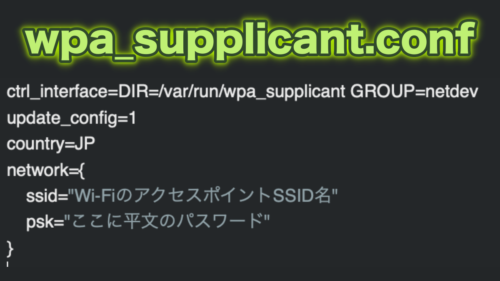
ssh用に空ファイルもコピーしておけばsshでも繋がります。
設定は他のウェブブラウザから行う
は、サーバーと同じでデスクトップ画面がありません。設定などは同じWi-Fi内にある他のマシンから行います。
ウェブブラウザにmotionEyeOSが稼働しているRaspberry PiのIPアドレスを入力するだけです。
IPアドレスの調べ方は、motionEyeOSをモニターに繋いで居れば、プロンプト画面にIPアドレスが表示されます。もしくは、家庭内で繋がっている機器の一覧を表示するソフトがあれば、それでもOKです。
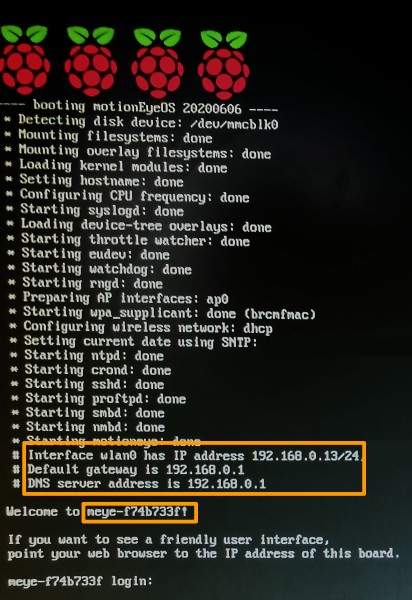
画像のように、この環境では192.168.0.13です。
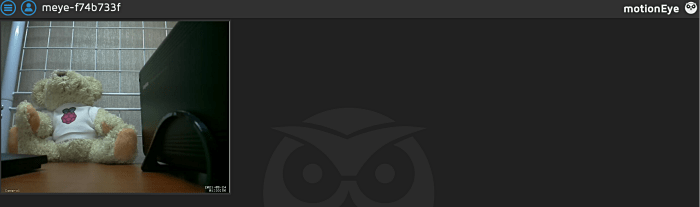
他マシンWebブラウザからアクセスした画面
最初は一般ユーザー権限になっていますので、管理者でログインして設定していきます。
右上のロゴをクリックするとログイン画面が表示されます。
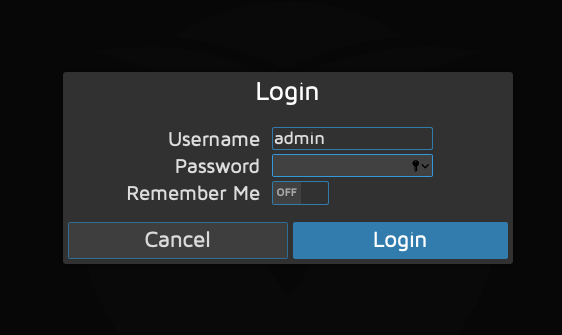
管理者デフォルトは、ユーザーネームがadmin、パスワードは空白です。後で変更しましょう。
■Pi 5は8GBモデルがオススメ



設定メニュー
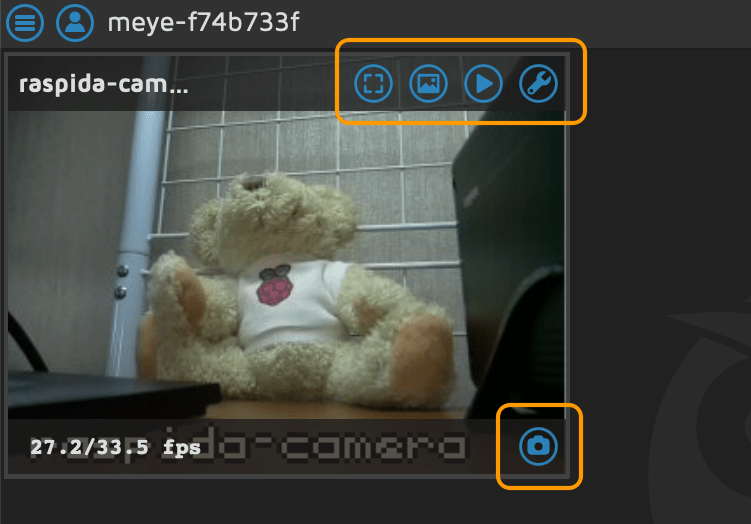
表示されているカメラ映像をクリックすると、青いアイコンでメニューボタンが表示されます。
上部の4つのアイコンは、左から全画面、撮影した静止画の再生、撮影した動画の再生、管理者メニューです。(左上のアコーディオンメニューボタンもメニューボタンです)
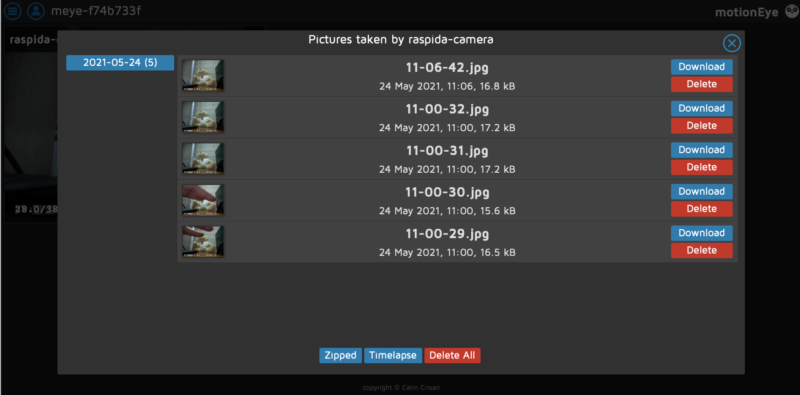
同じ画面で動画や静止画を確認できる
右下のカメラアイコンはリアルタイムに静止画を撮影できます。
メニューのVideo Device項目に解像度(Video Resolution)とフレームレート(Frame Rate)が設定できます。
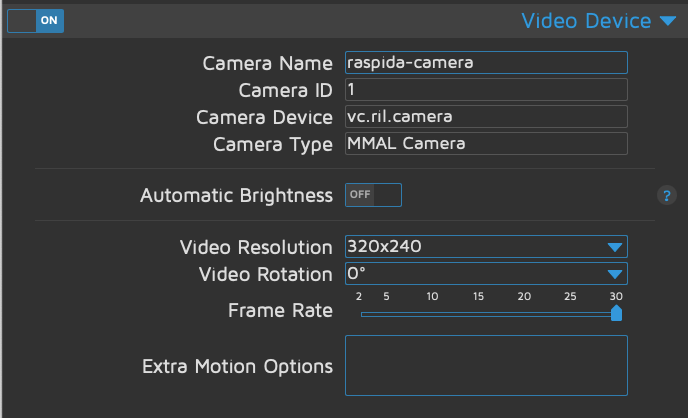
カクカクするのはフレームレートが2だからです。秒間30にしてみてください。滑らかに動くはずです。
動体検知で動画を撮影する
動体検知(フレーム検出)で動きがあった時だけ録画する機能があります。Frame Detection項目にあります。
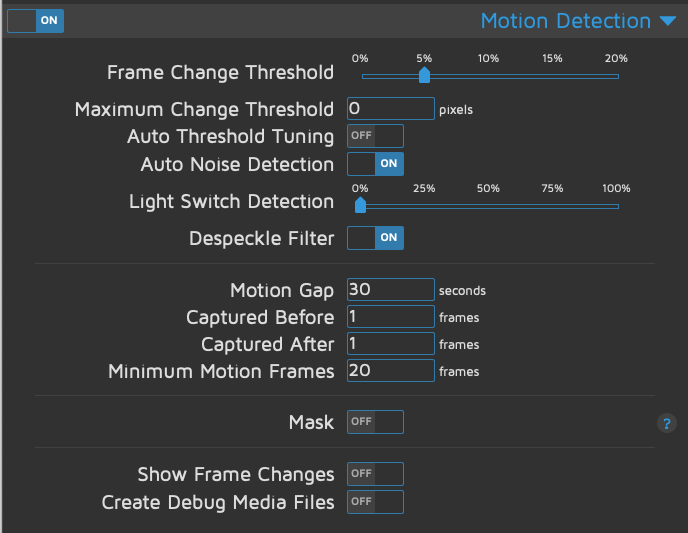
Frame Change Thresholdにあるパーセンテージを変更することで、どの程度の変更があったら録画を開始するか選べます。(しきい値です)
5%にして指をカメラ前にかざすと瞬時に録画が開始されたように動画ファイルが生成されます。
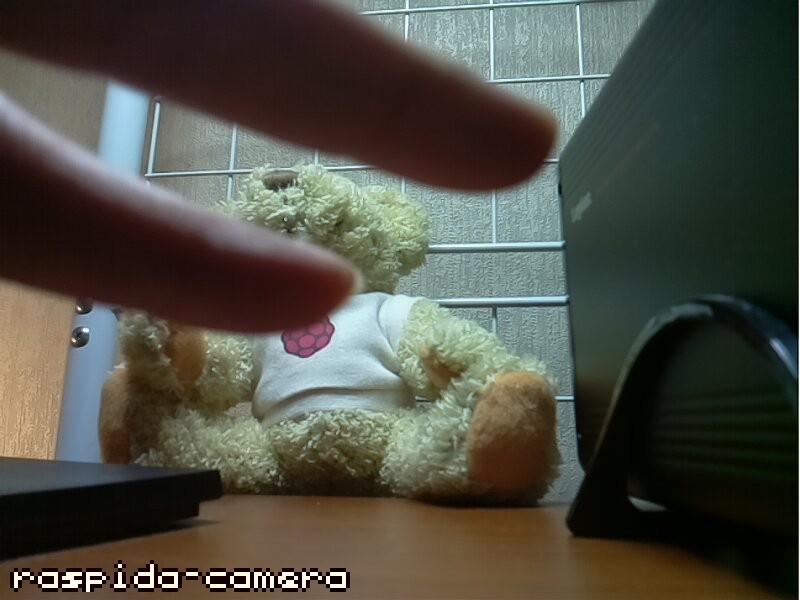
しきい値5%
これなら監視カメラのように使え、普段は録画していないため、容量を圧迫しません。ケースバイケースで細かい設定は色々と変更してみてください。
ビデオストリーミング
数ある機能の中で、もう一つ便利なのは、ビデオストリーミング配信できる点です。
特に設定しなければ、同じIPアドレスの8081番ポートで閲覧できます。
こちらはシンプルな画面で、メニューなどはありません。カメラの映像だけが表示されます。
ビデオストリーミング用にフレームレートや画質を調節できます。管理者とは別の設定が施せるのも有り難い。
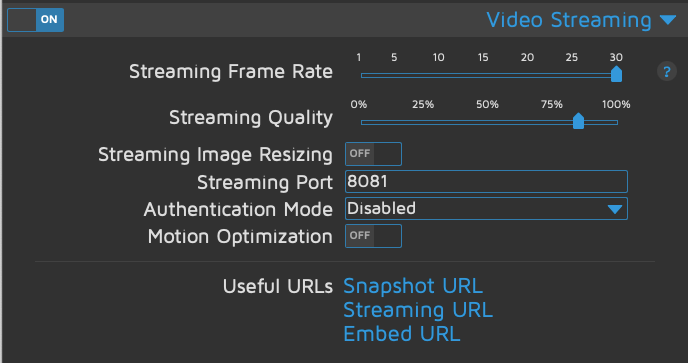
オプションが豊富
は、設定できるオプションがたくさんあります。それもよく使われるだろうといった項目です。便利ですね。
githubのissueを読むと、細かなバグが数多くあります。設定をイジった限り、大きな不具合には出くわしませんでした。
オプションを上手く使って手軽にカメラモジュールと戯れるのに、motionEyeOSはオススメです。
関連リンク