
Amazonのアソシエイトとして、ラズパイダ(raspida.com)は適格販売により収入を得ています。詳しくは当サイトの プライバシーポリシーをご覧ください。
Raspberry Pi OS bookwormで使う日本語環境のセットアップをまとめておきます。次のTrixieになったら変わるかもしれませんし、Raspberry Pi Imagerが対応するかもしれません。
2025年9月の時点での設定です。Raspberry Pi Imager v1.9.5、Raspberry Pi 5で検証しています。
日本語表示
Raspberry Pi Imagerで書き込んだRaspberry Pi OSは、残念ながら初回起動時は英語表示のままです。 先に日本語表示してから作業を進めます。
GUIでポチポチとやっていくパターンと、ターミナルでコマンドを実行して行うパターンがあります。 先にコマンド。
CLI
CLIなら最低限はこの2つを実行しておきます。
sudo raspi-config nonint do_change_locale ja_JP.UTF-8
sudo raspi-config nonint do_change_timezone Asia/Tokyo
GUI
GUIなら「Raspberry Pi の設定」(Raspberry Pi Configuration)からローカライズ(Localization)タブにある設定を済ませます。
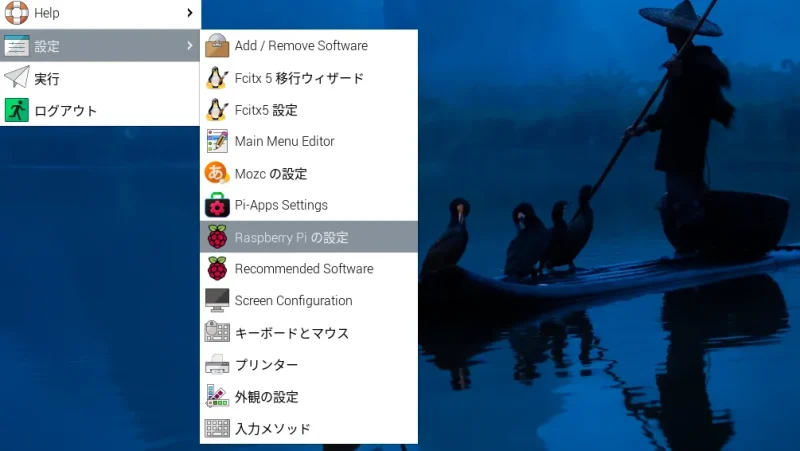
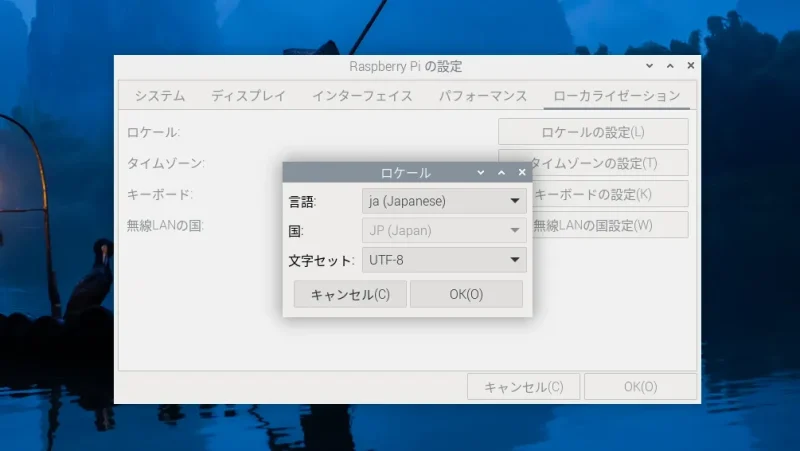
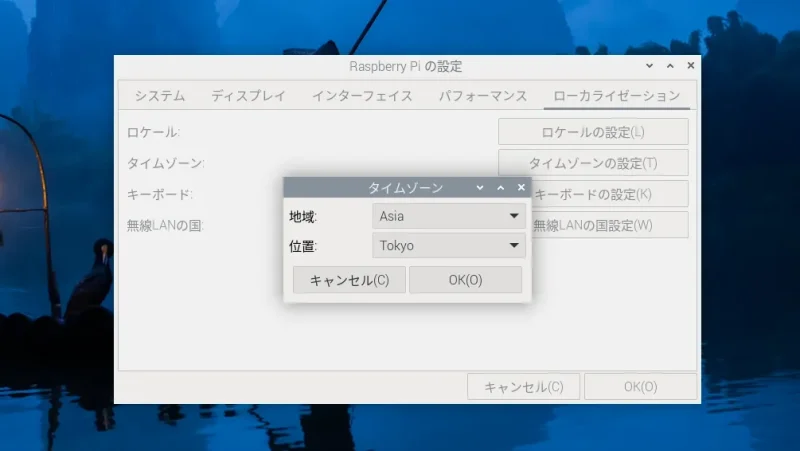
Raspberry Pi Imagerの設定でja_JPを選んでいれば設定しなくてもちゃんとTokyoになっているハズ。
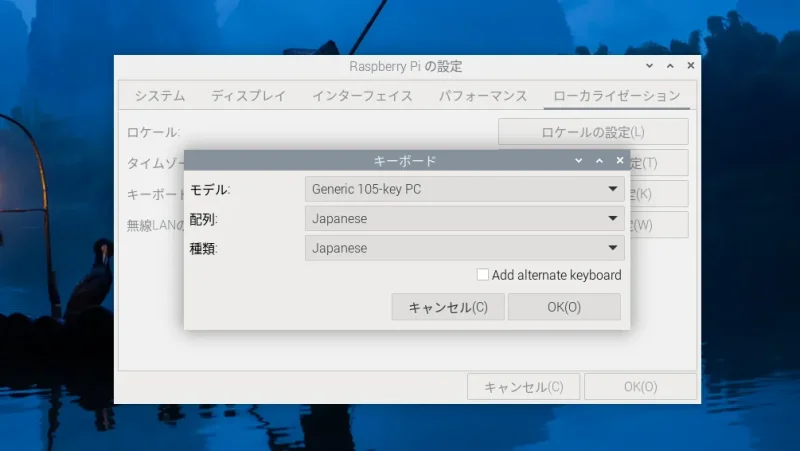
キーボードは日本語キー配列であれば、105キーを選んでおけばOKです。日本独特の109といったモデルは105で代替可能です。
無線LANの国は、Raspberry Pi ImagerでWi-Fiを有効にしていれば設定の必要はありあません。JPが選ばれています。
日本語入力(IME)はFcitx + Mozc
日本語入力は、Fcitex5-mozcをインストールするだけです。
sudo apt install fcitx5-mozc
im-config -n fcitx5
システムを再起動(sudo reboot)すると使えるようになります。
Fcitxの設定が必要
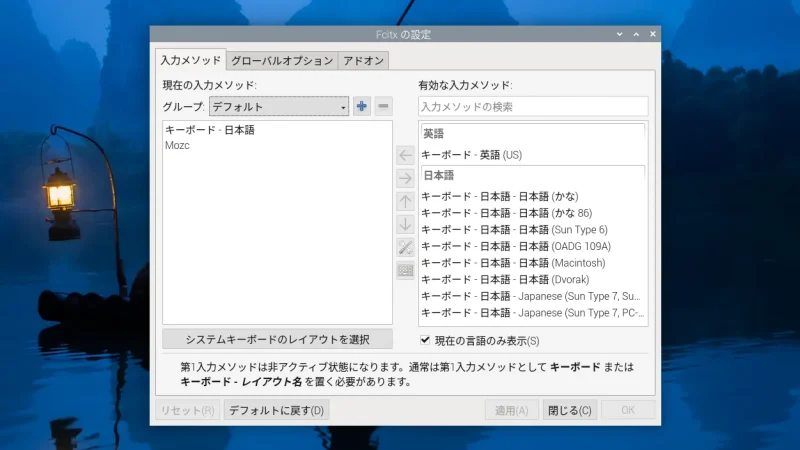
同じく左上メニューからFcitxの設定から入力メソッドを変更します。
キーボード - 英語(US)」を真ん中にある左矢印で外し、新たに右のリストから「キーボード - 日本語」を選んで左矢印で左側に設定します。
画像のように日本語を一番上に、上矢印で移動させます。
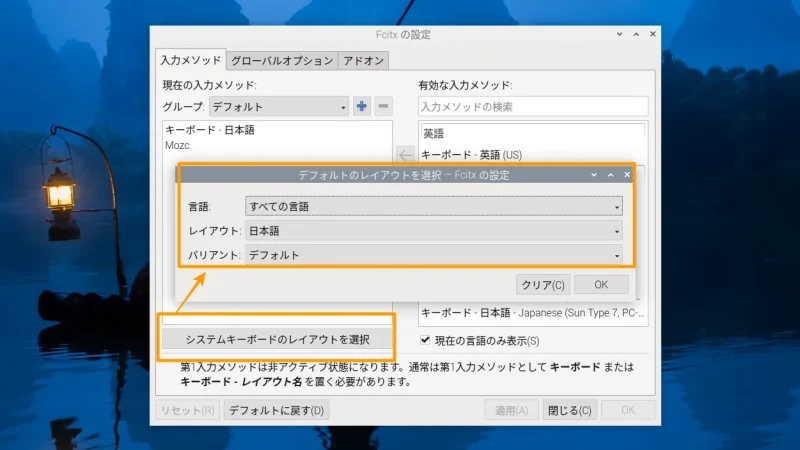
左下部にあるシステムキーボードのレイアウトを選択ボタンから、画像のように設定されていればOKです。
■Pi 5は8GBモデルがオススメ



入力切替
特に何も設定しなくても、日本語キーボードの半角/全角キーで日本語のオンオフが出来ます。Ctrl + スペースキーでも可能です。
入力切替のON/OFFの設定は、グローバルオプションで設定できます。
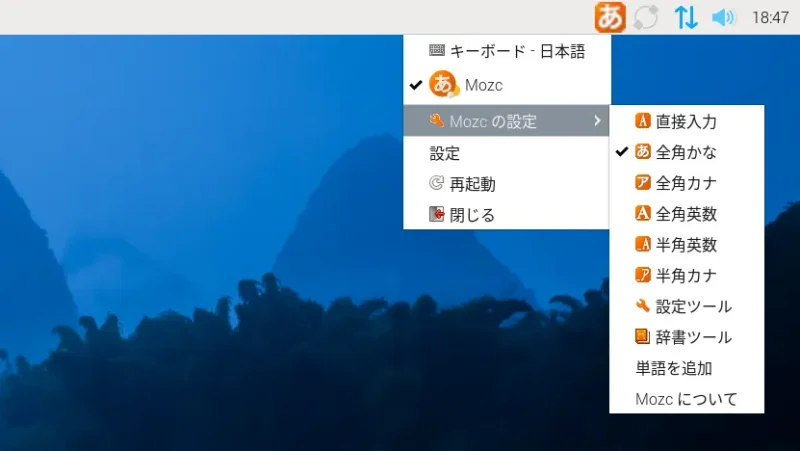
上部メニューバーにある「あ」を右クリックで直接入力形式を変更できます。 「あ」を左クリックしてもIMEのオンオフが出来ます。
日本語フォントのインストール
デフォルトの日本語のフォントは、漢字が中国漢字で違和感があります。(「今」、「直」といった漢字) 代表的なフォントをインストールしておきます。
全部をインストールする必要はありません。
代表的な日本語フォント:
- Noto
- IPAフォントゴシック・明朝
- M+FONTS
- VLゴシック
- Takaoフォント
- BIZ UDゴシック・明朝
全部まとめてインストールするコマンド:
sudo apt install fonts-noto-cjk fonts-mplus fonts-ipafont-gothic fonts-ipafont-mincho fonts-vlgothic fonts-takao fonts-morisawa-bizud-gothic fonts-morisawa-bizud-mincho
フォントリスト表示
インストールされているフォントのリスト表示させるコマンドはfc-list
言語が日本語のフォントリスト表示:
fc-list :lang=ja
検索(ゴシック)して絞り込み:
fc-list | grep "ゴシック"
Raspberry Pi デスクトップ画面で使うフォントは、外観の設定 –> システムタブで指定できます。
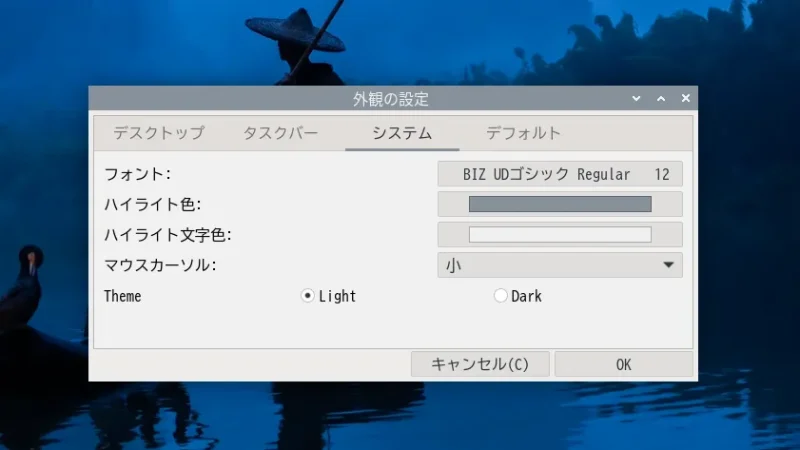
IPAゴシックやBIZ UDゴシックは読みやすいですね。
日本語環境へは相変わらず設定が必要
Raspberry Pi Imagerで書き込む段階で日本語を選んでいるのにバグなのでしょうか、まだ直っていません。それにIMEの選択ができると便利なんですけどね。どうにもなかなか対応してもらえていないまま10年くらい経っています。
少し手間ではありますが、一度設定してしまえば良いことなので、Raspberry Piを書き込んで起動した後でサクッと作業してしまいましょう。
ラズパイダ内の過去記事にも同じような設定方法が載っています。当時とは状況が異なるので改めて必要な手順だけまとめてみました。
新しいTrixieになっても同じかどうか分かりませんが、もしも日本語関連で迷ったら、同じ手順を実行してみてください。
Raspberry Pi OSの元であるDebianが2025年8月9日にリリースされていることから、未定ですがRaspberry Pi OSもアップグレードが予定されています。2025年に間に合うのか分かりませんが、記事執筆時点では次のRaspberry Pi OS(Trixie)はリリースされていません。