Amazonのアソシエイトとして、ラズパイダ(raspida.com)は適格販売により収入を得ています。詳しくは当サイトの プライバシーポリシーをご覧ください。
Raspberry Pi OSも呼称が旧Raspbianから変更になり、OSをmicroSDカードへ書き込むツールとして「Raspberry Pi Imager」も定着してきました。
数年前からすると、定番の操作も僅かに変わってきました。そこで改めて、Raspberry Pi OSのアップデートとアップグレードの基本手順を残しておきます。
 Rレッド
Rレッドこれまでのアップデート関連の記事も、トラブル時などで参考にしてください。
[
メジャーバージョンアップ!Raspberry Pi OS Trixieがリリース](https://raspida.com/release-trixie/)
[

Raspberry Pi OS bookworm 最終のアップデート、次はTrixie](https://raspida.com/rpios-bookworm-bfore-trixe/)
[
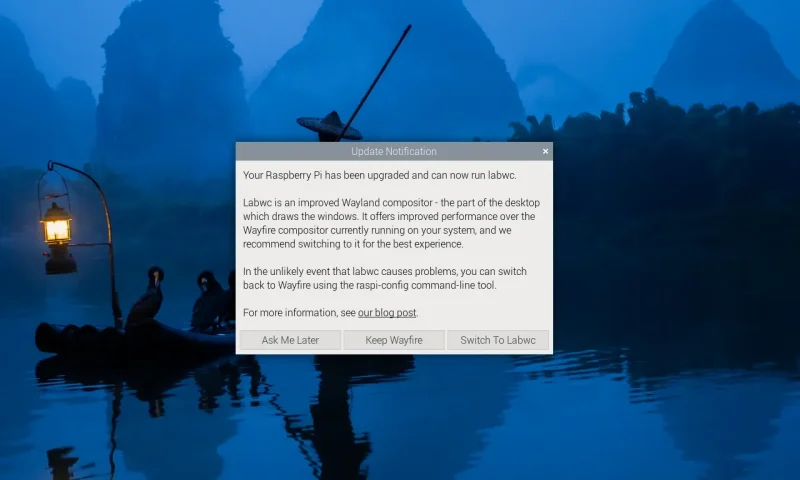
Wayfireからlabwcに切り替えたらカーソルがぽつんと真っ黒画面、回避方法](https://raspida.com/switch2labwc/)
[
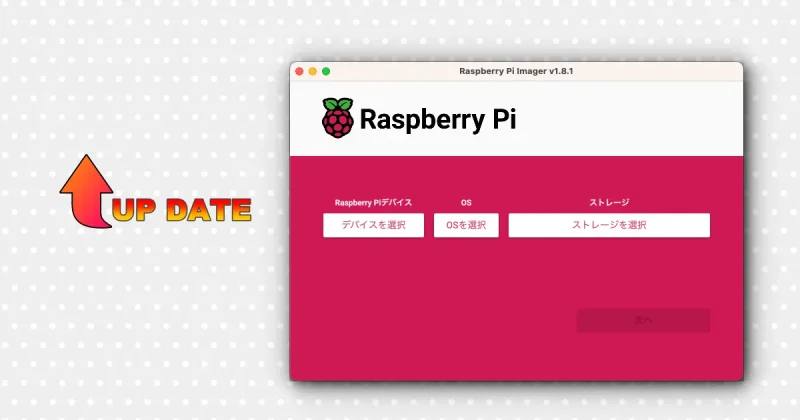
Raspberry Pi Imager v1.8.4がリリース](https://raspida.com/rpi-imager-v184/)
[
Raspberry Pi Imagerのバージョンアップと詳細設定](https://raspida.com/rpi-imager181/)
[
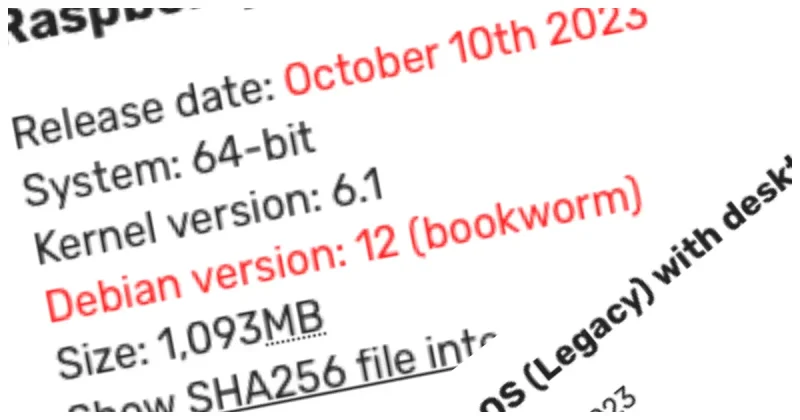
Raspberry Pi OS(bookworm)がリリースされ、bullseyeがレガシーOSへ](https://raspida.com/release-rpios-bookworm/)
アップデートとアップグレード
先ずはコマンドでのアップデートとアップグレードです。
パッケージリストの更新
aptコマンドを使います。最初にパッケージリストの更新です。
sudo apt update
パッケージリストは更新するソフトウェアのパッケージ元のアドレスです。これでどのパッケージが更新できるのか、対象先リストを更新して可能なパッケージをみつけます。
アップグレード
これまでのsudo apt upgradeコマンドも使えます。依存関係の解消など、従来のupgradeコマンドよりも優先して実行されるsudo apt full-upgradeが推奨されています。従来通りのupgradeコマンドでもOK。
sudo apt full-upgrade -y
これまでのアップグレードコマンドよりも少し時間がかかります。
本体のファームウェア(とkernel)も一緒に更新されるからです。
-y 引数 -yは途中のYes/No選択をYesで進めるために付けています。付けなくても自分でYesと打てばOK。
これは同バージョン(bullseyeならbullseye)で最新になります。前バージョンのbusterで実行すればbusterの最新になり、決して前バージョンから最新バージョンへアップグレードはしません。
 Rブラック
Rブラック最後に再起動
アップグレードでkernelの更新もしたため再起動をしましょう。
sudo reboot
ついでにやっておきたいコマンド
毎回必須ではありませんが、アップグレードコマンドの後に実行しておくと良いコマンド2つ。
要らないファイルの削除
autoremoveはアップグレードコマンド実行後にターミナル画面にも表示されますよね。
sudo apt autoremove -y
自動的に依存関係を考慮して、使わなくなったパッケージを削除してくれます。使っていないのを手動で探すわけではないので、とても便利です。
合わせてcleanコマンド
cleanコマンドは一時的(キャッシュ)に溜め込んだファイルを削除してストレージのスペースを空けてくれます。
sudo apt clean
autoremoveとセットで実行しておくと良いでしょう。
■Pi 5は8GBモデルがオススメ



コマンド実行手順まとめ
まとめると5行です。
sudo apt update
sudo apt full-upgrade -y
sudo apt autoremove -y
sudo apt clean
sudo reboot
Raspberry Piの公式ページでも謳っているように、セキュリティの観点から最新状態にするのはオススメです。バグの解消に繋がることもあります。
初期セットアップウィザードはGUI環境でこの5行と同じことをしています。
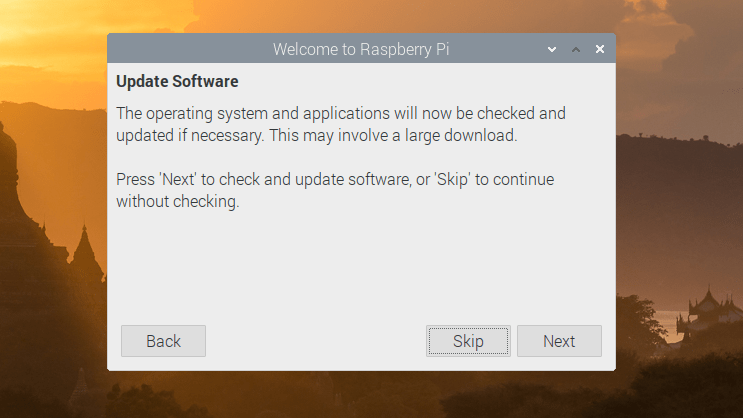
GUIでのアップデート&アップグレード
次はコマンドではなく、マウス操作によるGUI環境(デスクトップ画面で操作する環境)でのアップデートです。以前に比べてとても簡単になりました。


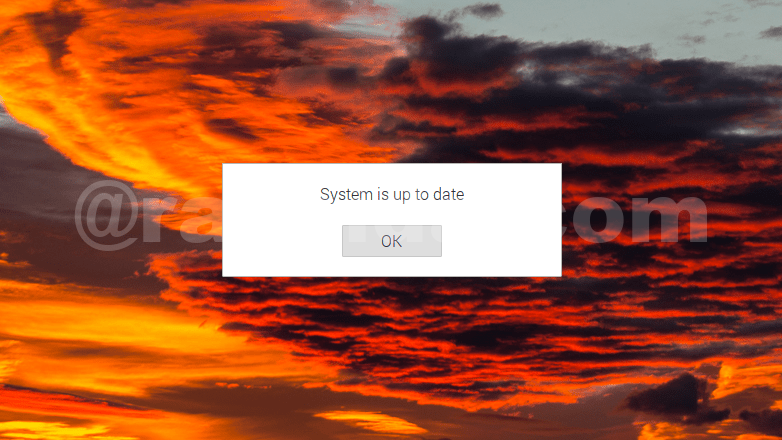
アップデートがある場合は上部メニューにアイコンが表示されます。一般的なOSのようになりました。
アイコンをクリックすれば、アップデートされる一覧かそのままインストールか選べます。
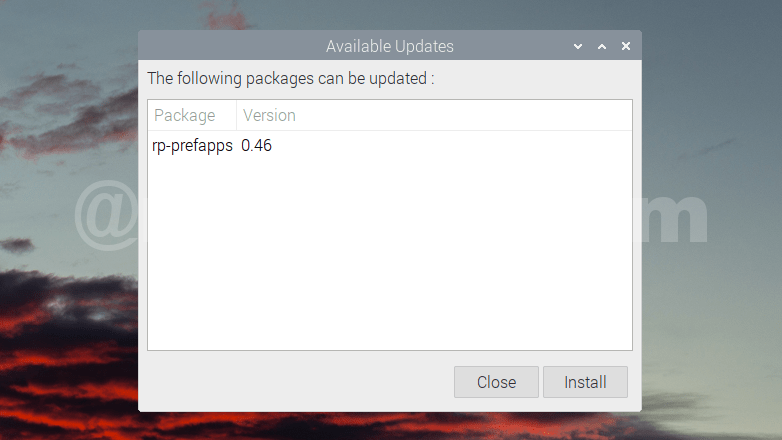
アップデートがあったパッケージが表示される
 Rグリーン
Rグリーン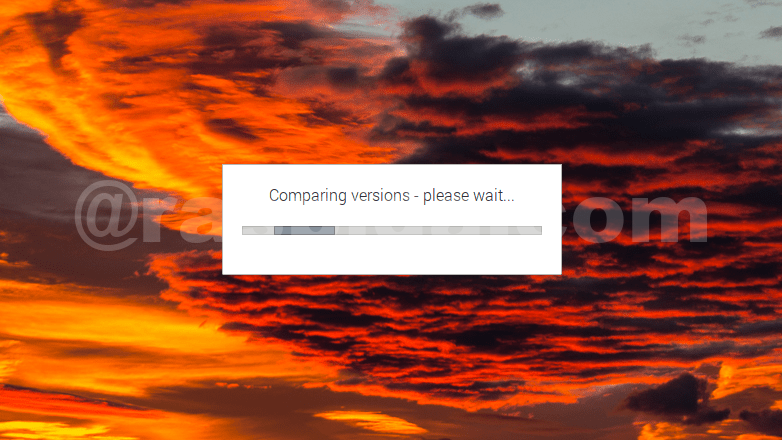
メジャーバージョンアップは非推奨
現在、Raspberry Pi OSは、メジャーバージョンアップに対応していません。
パッケージが新しくなったら動作しないパッケージも出てくる可能性もあり、ビギナー向けのOSとして同じコマンドでは出来ないようになっています。
バージョンにはコードネームが付いています。2021年11月〜の現行は「bullseye」
例:busterからbullseyeへはメジャーバージョンアップになり、アップグレードコマンドではバージョンは上がりません。
aptのリポジトリを変更すれば新しいパッケージは更新できます。公式から非推奨でアナウンスされている通り、多かれ少なかれ不具合が出ますので、あまりオススメできません。
RグリーンメジャーアップデートしたOSを使いたい場合、新しいmicroSDカードを用意して新規に書き込んで利用します。
全くの新規になります。
Rブラック一般的なLinux OS(例えばUbuntu)のように対応されることを期待したいですね。
Raspberry Pi OSのアップデートとアップグレードでした。
Raspberry Pi OSは1年を通じて4月や9月、10月や2月などにバージョンアップされてきました。多くは9月末日〜10月中に次のコードネームへ上がるメジャーアップが一般的です。
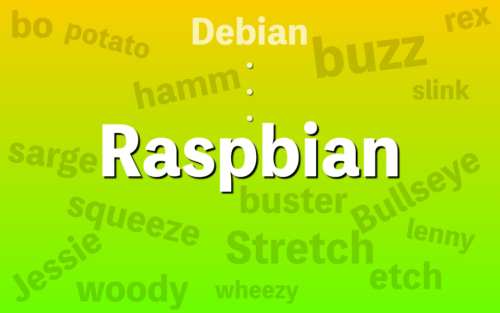
Raspberry Pi OSはDebian由来のため、メジャーアップは2年に1回が基本のペースになっています。(Debianは毎年6月頃にアップグレード)
豆知識