
Amazonのアソシエイトとして、ラズパイダ(raspida.com)は適格販売により収入を得ています。詳しくは当サイトの プライバシーポリシーをご覧ください。
デジタルサイネージ管理ソフトウェア「Screenly OSE」の名称が変わっていました。いつの間に?! Screenlyは有料版が登場してからOSE版と分かれていましたが、更に分かりやすく? 「Anthias」に変更されています。2022年12月のことでした。
Screenly OSE同様に、無料のオープンソースソフトウェアです。Raspberry Piをすぐにデジタルサイネージにすることができます。
Raspberry Pi Imagerでは、Other specific-purpose OSのカテゴリーに入っていてすぐに試せますよ。
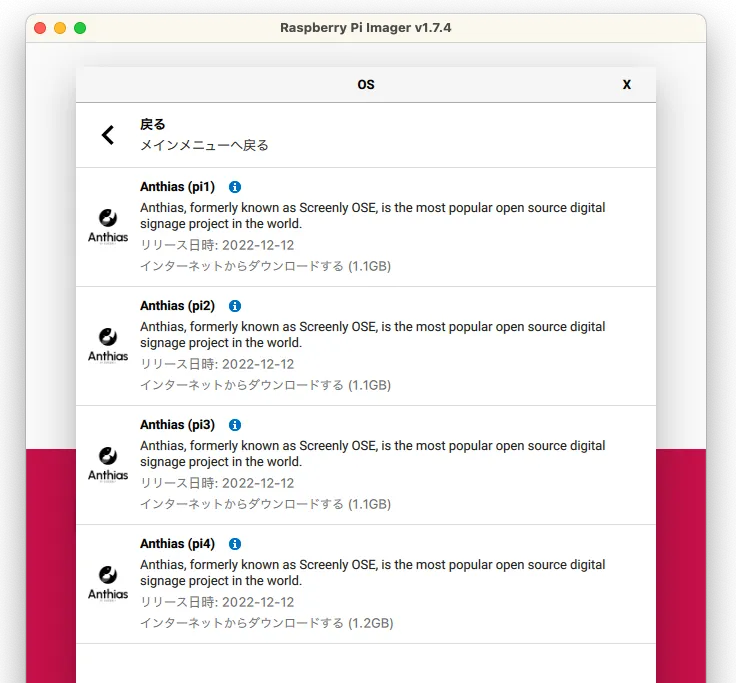
驚くのは、pi1〜pi4とあるように、Raspberry Pi 1、2、3、4の各モデルで動作するイメージファイルがあることです。と言っても、現在で手に入るのはせいぜいPi3までですけどね。それほど負担無く動くということでしょう。
主な機能
デジタルサイネージとして、写真などの画像、URLを指定したウェブページ、ビデオファイルなどを表示できます。表示できるのはフルHD画質までです。1つずつのコンテンツをアセットと呼びます。
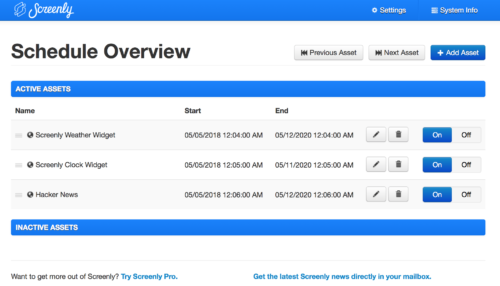
表示する以外に、コンテンツの管理として簡単なスケジュール機能や、順番などを入れ替える管理画面が用意されています。ダッシュボードと呼ばれます。
Screenlyは有料版(商用)に移行していますから、比べてしまうと機能面は劣ります。特にクラウド経由でコンテンツを配信できずローカル利用だけになります。
SSH経由で接続して操作するのが一般的です。
機能は少しでも、簡単に無料で試せるので異論はありませんけどね。
Anthiasになってからバグが多いみたい?!
インストールは2通り
Raspberry Pi Imagerから書き込む方法とは別に、コマンドでインストールする方法もあります。どちらかと言えば、コマンドでインストールする方をオススメします。
- Raspberry Pi Imagerでインストール
- Raspberry Pi OS liteにコマンドでインストール(但し、インストールは通常15〜30分かかる)
Raspberry Pi OS liteをmicroSDカードに書き込んで、最低限、SSHの有効化と既存のネットワークへ接続する設定(できれば固定IPアドレス)は済ませておきます。
Raspberry Pi のWi-Fi設定を事前に用意しておこう!
その後、コマンド1行です。
$ bash <(curl -sL https://install-anthias.srly.io)
このとき、アップグレードしますか?と聞かれます。
Yなら通常はインストールは通常15〜30分かかります。そして再起動します。
Nなら、再起動をしてから以下の専用のシェルスクリプトファイルでアップグレードしないとなりません。
/home/$USER/screenly/bin/upgrade_containers.sh
確かにImagerで書き込んだ方がトータルの時間は節約できます。
しかし、個人的にはRaspberry Pi Imagerをあまり信頼していない(?)ので、コマンドでのインストールの方が無難な気がしてなりません。
Raspberry Pi Imagerからのインストールで上手く行かない時は、コマンドでのインストールもあることを覚えておきましょう。
既存のネットワークに接続しないで設定する方法
Screenlyにはホットスポット機能があります。直接繋げる方法ですね。
直接繋いでから既存のネットワークへ設定することができるため、設定が終わればコマンドでインストールした時と同じになります。
ホットスポットへの接続なら、家庭内LANなどに接続しなくても設定することができるので、完全にスタンドアローンです。ただ、その場合だとAnthiasにインターネット接続がありませんから、Webページの表示はできません。
毎回ホットスポットへの接続するのは面倒ですから、屋内利用であればネットワークには参加させておいた方が無難でしょう。
■Pi 5は8GBモデルがオススメ



Screenly Digital Signage Player
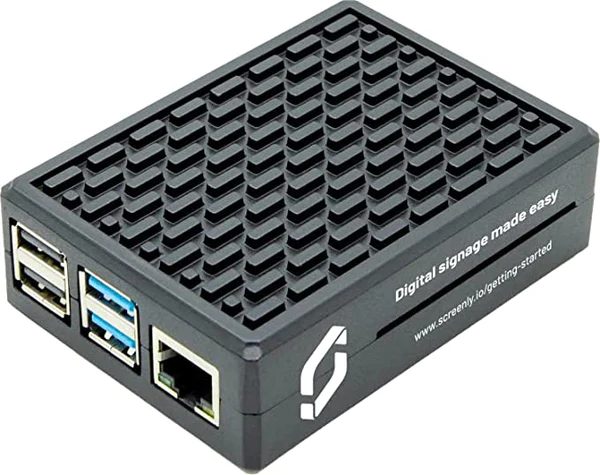
「Screenly Digital Signage Player」専用のハードも販売されています。日本国内の量販店では販売しておらず(と思う)公式サイトから購入することになります。しかし、ケース+中身はRaspberry Pi 4ですから、ケースも含め自分で用意できますね。
デジタルサイネージのディスプレイ
デジタルサイネージの法人向けにはNECのディスプレイは有名です。Screenlyは、2017年にNEC Display Solutions Europeと提携しています。Raspberry Pi CM3とUbuntu Coreを用いた仕組みを提案されていました。
デジタルサイネージを本格的に行うには、32インチでも10万円以下、大型になれば20、30万となり、屋外用ともなれば更に高価です。
個人規模であれば、通常のディスプレイでも良いでしょう。
大型ではなくても、ディスプレイの性能でいえば、コントラスト比が高く、画面が反射しないタイプがおすすめです。
置くだけならそのままでもよく、イーゼルがあればレストランのメニューみたいに、それっぽくなりますね。
フルHD表示なら大画面でもお手頃価格になっています!?


個人利用ならAnthias
個人規模ならAnthiasはRaspberry Pi とディスプレイだけでよく、デジタルサイネージを無料で構築できるので、初めてのRaspberry Piにもオススメです。
モニターの種類によっては電気代が心配になります。Raspberry Pi に距離センサーを付けて、人が近づいたら表示するのもイイかも知れませんね。
Anthiasは無料なのであまり機能はありませんが、余っているディスプレイがあったら一度試してみてください。
Screenly OSE is now known as Anthias
まるで故プリンスのような感じですね。(the Artist Formerly Known As Prince)
Screenly OSEだった頃
色んな場所でラズパイだ!
LINK