Amazonのアソシエイトとして、ラズパイダ(raspida.com)は適格販売により収入を得ています。詳しくは当サイトの プライバシーポリシーをご覧ください。
SSHでアクセス ターミナルにてSSH接続(MacのターミナルまたはWindowsのPutty)します。 ssh pi@192.168.0.8 パスワードを訊かれたら入力します。 後述しますが、ホスト名でもアクセス可能です。 この画像にあるHostnameがホスト名です。デフォルトではraspberrypiです。 ssh pi@raspberrypi.local このようにホスト名に.local(ドットローカル)を付けます。IPアドレスよりもホスト名の方が分かり易いですね。 SSHの書式は以下です。 ssh 接続先のログインユーザー名@接続先のローカルIPアドレス ローカルIPアドレスは一般的に192.168.*.*で始まるローカル環境です。ネットワーク・アドレス*に入るのは、ルーターと同じ番号です。 ルーターが192.168.0.1ならば同じように0とします。ルーターが192.168.24.1ならば同じように24とします。ルーターが192.168.1.1ならば同じように1とします。 192.168.0〜までがネットワーク・アドレスであり、最後の部分がホスト・アドレスです。 ホストアドレスの*に入るのは任意の他と重ならない番号です。サブネットマスクが255.255.255.0ならば、入れられる任意の番号は、2〜254です。(一般的に1はルーターのアドレスであり、255はブロードキャストアドレスのため) IPアドレスの解説はこちら IPアドレスとサブネットマスクを理解しよう! IPアドレスとサブネットマスクは、ネットワークの知識がないと少し難しいですね。基本さえ押さえておけば、家庭で使用するのに役立ちます。 IPアドレス IPアドレスはド… SSHのコマンドでもしもエラーが出たら? @ WARNING: REMOTE HOST IDENTIFICATION HAS CHANGED! @ そのIPアドレスは別のに使われていました。そのため一旦、そのIPアドレスで設定されていた認証ファイルを削除します。 ssh-keygen -R 192.168.0.8 これでもう一度SSHのコマンドを使ってアクセス可能になります。 ホスト名でアクセス Raspbianにホスト名を設定してあれば、そのホスト名でもアクセス可能です。 仮にtestというホスト名にした場合のSSHコマンド ssh pi@test.local .localを付け忘れてしまうことが多いので気をつけましょう。IPアドレスを指定した場合と同じになります。 初期セットアップをする際にホスト名も変更しておきましょう。 忘れそうなら、そのホスト名をシールなどでRaspberry Pi のケースへ貼っておくのも手です。 次回から「IPアドレスなんだっけ?」ということが減ります。名前で覚えて名前でアクセスすることで解決します。 初期設定でし忘れても大丈夫です。デスクトップ環境があるなら、プログラムメニューの設定ー>Raspberry Pi の設定で同じように設定できます。最初のタブのホスト名項目に入力してください。 再起動後に有効になります。
SSHでアクセス
ターミナルにてSSH接続(MacのターミナルまたはWindowsのPutty)します。
ssh pi@192.168.0.8
パスワードを訊かれたら入力します。
後述しますが、ホスト名でもアクセス可能です。
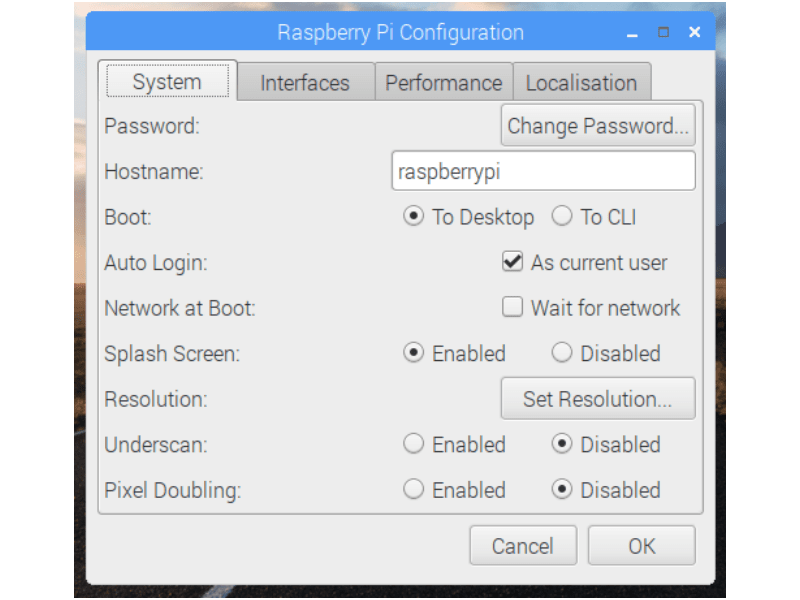
この画像にあるHostnameがホスト名です。デフォルトではraspberrypiです。
ssh pi@raspberrypi.local
このようにホスト名に.local(ドットローカル)を付けます。
IPアドレスよりもホスト名の方が分かり易いですね。
SSHの書式は以下です。
ssh 接続先のログインユーザー名@接続先のローカルIPアドレス
ローカルIPアドレスは一般的に192.168.*.*で始まるローカル環境です。ネットワーク・アドレス*に入るのは、ルーターと同じ番号です。
ルーターが192.168.0.1ならば同じように0とします。
ルーターが192.168.24.1ならば同じように24とします。
ルーターが192.168.1.1ならば同じように1とします。
192.168.0〜までがネットワーク・アドレスであり、最後の部分がホスト・アドレスです。
ホストアドレスの*に入るのは任意の他と重ならない番号です。サブネットマスクが255.255.255.0ならば、入れられる任意の番号は、2〜254です。(一般的に1はルーターのアドレスであり、255はブロードキャストアドレスのため)
IPアドレスの解説はこちら
SSHのコマンドでもしもエラーが出たら?
@ WARNING: REMOTE HOST IDENTIFICATION HAS CHANGED! @
そのIPアドレスは別のに使われていました。そのため一旦、そのIPアドレスで設定されていた認証ファイルを削除します。
ssh-keygen -R 192.168.0.8
これでもう一度SSHのコマンドを使ってアクセス可能になります。
■Pi 5は8GBモデルがオススメ



ホスト名でアクセス
Raspbianにホスト名を設定してあれば、そのホスト名でもアクセス可能です。
仮にtestというホスト名にした場合のSSHコマンド
ssh pi@test.local
.localを付け忘れてしまうことが多いので気をつけましょう。IPアドレスを指定した場合と同じになります。
初期セットアップをする際にホスト名も変更しておきましょう。
忘れそうなら、そのホスト名をシールなどでRaspberry Pi のケースへ貼っておくのも手です。
次回から「IPアドレスなんだっけ?」ということが減ります。名前で覚えて名前でアクセスすることで解決します。
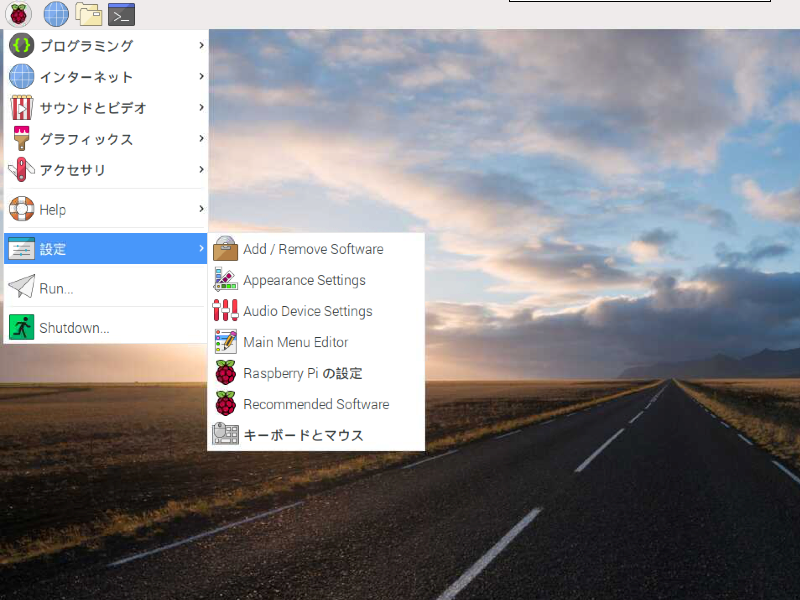
初期設定でし忘れても大丈夫です。デスクトップ環境があるなら、プログラムメニューの設定ー>Raspberry Pi の設定で同じように設定できます。最初のタブのホスト名項目に入力してください。
再起動後に有効になります。