
Amazonのアソシエイトとして、ラズパイダ(raspida.com)は適格販売により収入を得ています。詳しくは当サイトの プライバシーポリシーをご覧ください。
ラズパイダは2018年頃からRaspberry Pi 3Bの記事でスタートしました。公式のOSもバージョンアップを重ね、Raspberry Pi 5(以下、Pi 5)が手に入れられるようになり、設定を含め始めるのにそれほど大変ではなくなりました。
私は非エンジニアです。プログラムも書けません。Raspberry Piは興味だけで触ってきました。時間はかかりましたが、ご紹介している内容はできるようになりました。
皆さんも興味があれば同じことができるハズです。トライアル&エラーでラズベリーパイを楽しんでください。
ラズベリーパイをPi 5からはじめる方に向け、ざっとまとめてみました。
Raspberry Pi 5
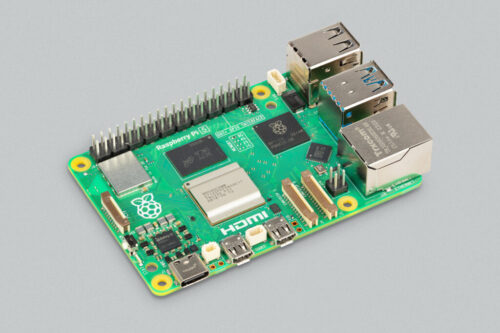
Pi 5はPi 4から大幅に変更されたモデルで、すべてにおいてPi 4よりも高性能になっています。
2024年にラズベリーパイを始めるならPi 5です。
Pi 5は各インターフェイスの追加や変更されたこと、CPU周りなど速度アップがPi 4と細かい点も含めてだいぶ変わりました。
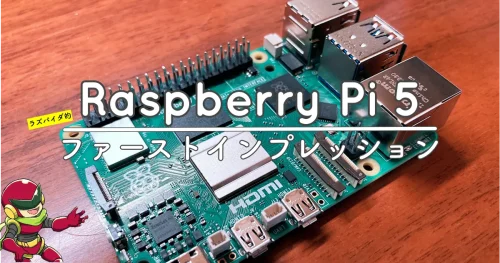
詳しくはリリース発表直後の記事と、初めて手にしたときの使用レビューをご覧ください。
リリースを受けて
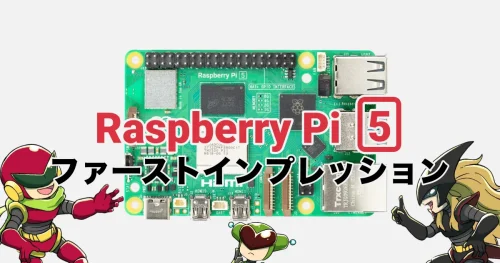
初めて触ったPi5
買うならメモリー4GB・8GBのどっち?
Pi 5もPi 4同様に、メモリー搭載量によって大きく2つのモデルがあります。4GBメモリーと8GBメモリーです。
円安もあり少々お高くなってしまったので、3Bの頃のように何台も買うのは躊躇してしまいます。でも、どちらを買うかで悩むことはありません。
デスクトップPCライクに使いたい場合でも4GBモデルで良いでしょう。
メモリー搭載違いを使い分けていると、どっちか分からなくなってきます。あまり気にすることはないと思います。
とうとうPi 5にもメモリー16GBモデルが登場
パワーユーザー向けのモデル
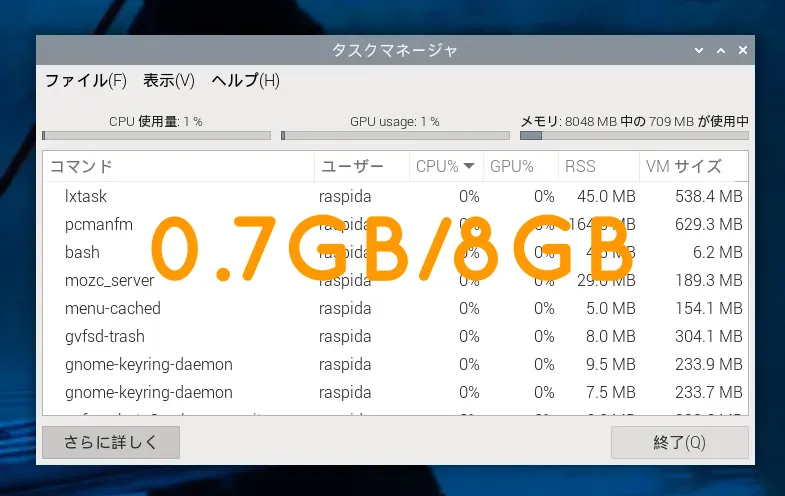
メモリーの使用量
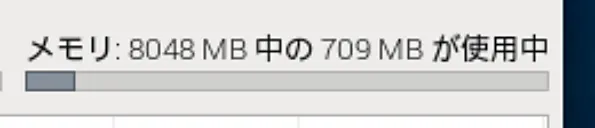
Raspberry Pi OSをインストールした8GBメモリーモデルの使用量みてみると、起動直後は僅かに0.7GBの使用でした。
次に、いくつもアプリケーションを立ち上げてみます。
ブラウザとしてChomium、Firefox、Brave(タブ計9つ、内1つはYoutubeを再生中)に加え、Pi-Apps、ターミナル、ファイルマネージャー(PcManFM)、VLCメディアプレイヤーなどです。
ラズパイをこんな風には使わないと思いますが、テストのためある程度の数を開きました。
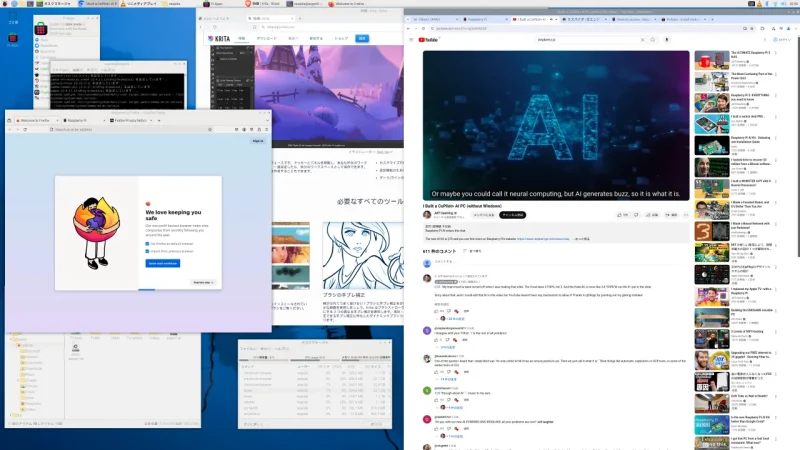
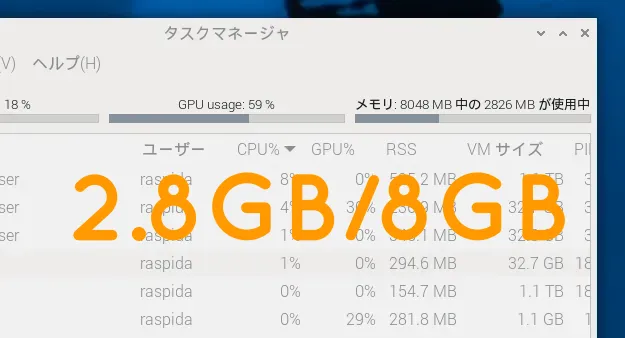
これでも約2.8GBしか使っていません。
仮に4GBメモリーモデルでもまだ余裕はあります。逆に8GBメモリーモデルなら気になりません。むしろ、CPUやGPUの使用率の方が心配になります。
CPU使用率が高くなると推測できるアプリの使用だと、そもそもメモリー量が多くあっても関係ありません。
同時に複数の作業をさせるために少しでもメモリーを多く積んだ方が快適になります。
画像のようにあれだけ所狭しとアプリを開ければ、かなり一般的なPCと同じように使える状態です。一般的なPCと比べて非力なIoTデバイスとしては充分な実行速度です。
Pi 5はこれまでのRaspberry Piの中でCPU速度も歴代最速です。初めてなら、まだ費用が抑えられるメモリーは4GBモデルのPi 5で充分ですよ。
やっぱりケースに収めたい
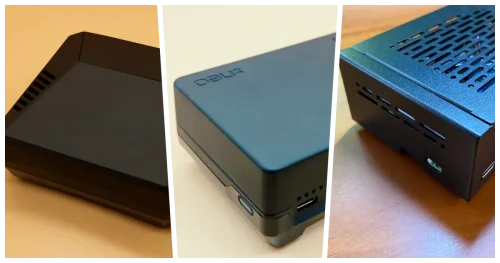
ラズパイを裸で使うより、やはり簡易的でもエンクロージャーケースに収めたいところです。
Pi 5は廃熱のことも考えなければなりません。冷却ファンで冷やすのが望ましいです。ケースの素材自体も、プラ製よりなるべく金属製を使っている方が熱は上がりにくくなります。
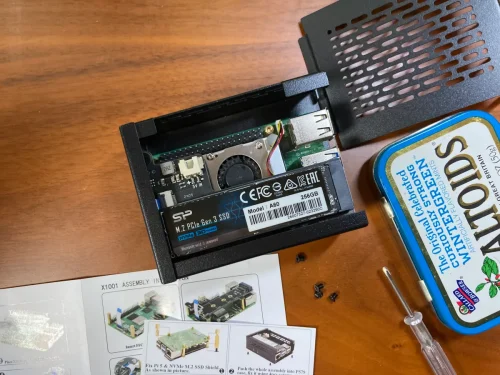
更にPi 5なら、PCIe接続のSSDドライブが接続できます。SSDドライブを起動用にすることで、microSDカードでの起動に比べて格段に速くなります。それはもう比較になりません。
Pi5ケース3線
Pi 5で意外と驚いたのは、microSDカードの読み込み速度も理論値の限界まで向上しているため、意外と遅くは感じない点でした。比較対象はPi 4のmicroSDカード起動やSSDドライブ起動です。
流石に一般的なPCとは比べられませんが、あまり期待値を高くせず使うと及第点の速度と感じることでしょう。
PCIe接続用に拡張HATが必要
SSDドライブで起動したいなら、拡張基板であるHATが必要になります。
これもHATを付けたらケースに収められない、または取り付ける基板がケースに付属しているパターンがあります。この後の冷却ファンとともに、間違って重複しないよう気を付けてください。
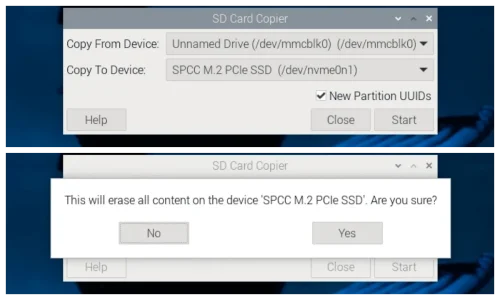
SSDドライブから起動させるのに、Pi 4のときよりも更に一手間が必要になります。
どれを買ったらいいのか分からないなら、ラズパイダでご紹介しているハードの組み合わせを試してみてください。
SSDドライブ起動の設定
Argon製の場合
USB接続SSDドライブならお手軽
Pi 5(Pi 4も)なら、USBメモリーからでも起動するように設定もできます。
USBメモリーではなく、小さなSSDドライブもありますから、これを起動ドライブにするのも良さそうです。
公式の冷却ファンを取り付けてしまうと、拡張HATが取り付けるのは難しい。SSDドライブ用のケースを購入するのと同じような価格でUSB型SSDドライブも購入できます。
250GB、500GB、1TBと選べます。USBメモリーとして捉えて設定しましょう。
USBポートが1つ潰れてしまうのが玉にきずですけどお手軽ですね。極小サイズで1TBってスゴいですね。

Pi 5には冷却ファンが必須
冷却ファンはRaspberry Pi公式からも発売されています。収めるケース類によっては取り付けることができませんので気を付けてください。
エンクロージャーケースに付属しているなら、それでも充分です。
サードパーティ製の冷却ファンも出てきました。

電源アダプターは5V5A
Pi 5は一応、5V3Aでも動作はします。しかし、電圧が足りない状態で警告が出るでしょう。特にSSDドライブ起動で使いたいなら、拡張HATとSSDドライブの電源は5V5Aが無いと厳しく起動すらしない事態に陥るでしょう。
2024年6月時点では、公式の5V5Aアダプターが日本で販売されていません。(技適は通っている)
→ 日本でも販売開始されました。2,750円(税込)前後が実売価格です。
次のサードパーティー製のアダプターもオススメします。エンクロージャーケースでSSDドライブ起動でも電圧不足にならず普通に使えています。

Raspberry Pi Imager
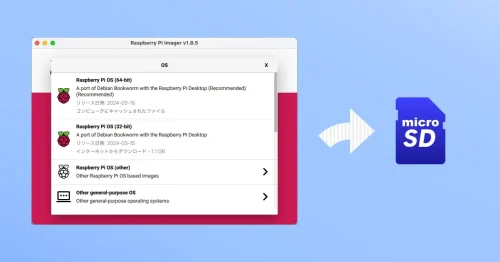
OSをmicroSDカードに書き込むのに、2020年から専用のツールがあります。公式のOSだけではなく、インストールできるOSが選べます。
現在は何はともあれImagerで書き込むことから始められます。
まとめ
Raspberry Pi OSもLinux
ファイル操作、インストールやターミナルでのコマンド実行など、Raspberry Pi OSに限ったことではなくLinuxが同じような仕組みです。この辺はWindowsとは異なることになり、大半の人は不慣れなハズです。
その辺も含め、基本の内容をまとめてみました。
良ければ先にお読みいただくと理解が深まるかもしれません。
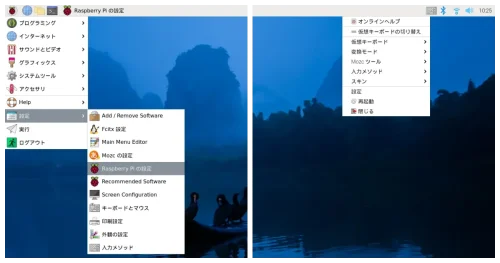
Raspberry Pi OSの設定
最初は基本の公式のRaspberry Pi OSで試しましょう。専用だけあってRaspberry Pi用にチューンされてます。
他のOSもいくつか快適に動作するので、microSDカードに書き込んで、とっかえひっかえで体験してみましょう。
基本のセットアップ
ネットワーク周り
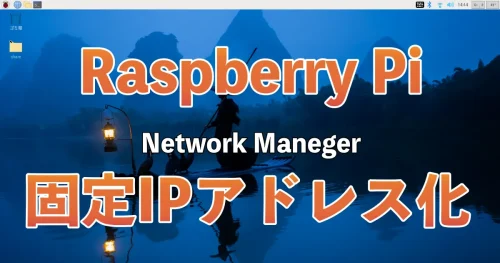
OSがbookwormになり、ネットワーク管理ツールが変更になりました。Pi 4で使ったbullseyeの頃と比べると、コマンドでの設定はまるで異なり戸惑いました。
Raspberry Pi OSも一般的なLinux同様に、NetworkManagerに変更されています。
Wi-Fiの設定など、OSイメージファイルを書き込む際に予め設定できますから困らないでしょう。
仮にGUIのマウスの操作でも、上部メニューバーにあるWi-Fiアイコンから設定できます。この辺は昔と異なりコマンド操作は必要なく実現できます。
GUIでもCUIでも、コマンドなら固定IPアドレス化も一行で済みます。
sudo nmcli con mod "SSIDから付けられている名前" ipv4.method "manual" ipv4.addresses "固定化したいアドレス/24" ipv4.gateway "ルーターのIPアドレス"
nmcliコマンドなど、詳しくは次の記事をご覧ください。
nmcliコマンド
■Pi 5は8GBモデルがオススメ



Ubuntu Desktopを使う
Raspberry Piで動作するOSの中で、公式にサポートしているUbuntuならRaspberry Piでも快適に動作します。トラブルの場合も情報が多いからオススメのOSです。
Pi 5が日本で発売後、ちょうど長期更新版のUbuntu24.04LTSがリリースされました。SSDドライブ起動にすれば、まるでLinuxPCになります。
Raspberry Piを公式サポートしているだけあって、Ubuntuでも一部Raspberry Pi 専用のコマンドも実行可能です。
他のLinux OSをたくさん使ってきましたが、やはりUbuntuは覚えやすいと思います。
Ubuntuなら
SSH接続でメインマシンから操作する
WindowsやMacのメインマシンからRaspberry Piを操作する方法として、コマンドベースならSSH接続が便利です。
公式から用意されているRaspberry Pi Imagerなら、現バージョンだと鍵認証の事前設定も簡単です。SSH接続するたびにパスワードを入力しなくて済みます。
Raspberry Pi Imagerまとめ2024
SSHについて
Raspberry Piからファイルを取り出すには
Raspberry Pi とSSH接続して操作することはできても、ファイルのやり取りに困ることが出てきます。一番簡単なことは、USBメモリーにコピーしてメインマシンとやり取りすることでしょうか。
その他にもSambaサーバをインストールして、Wi-Fi内で共有することができます。
sambaサーバ

既にある自宅のNASサーバを中継地点にしてコピーする方法なら、Raspberry PiからNASへ接続すれば済みますのでこれもお手軽です。
NASもRaspberry Pi 4で構築しています。家庭内で個人用ということであれば、実用的で何ら支障がありません。
ラズパイを専用の仕組みで実用的に
Raspberry Pi自体をNASにしてしまうなど、専用の用途に特化させることで既製品のように使えます。
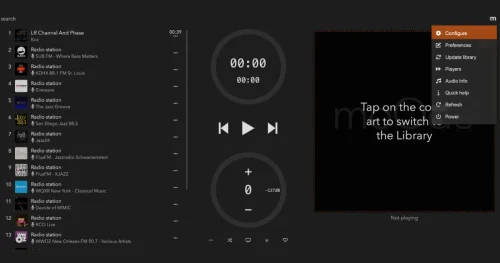
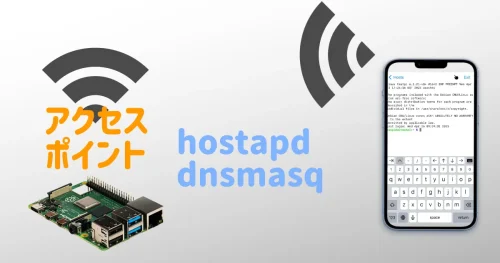
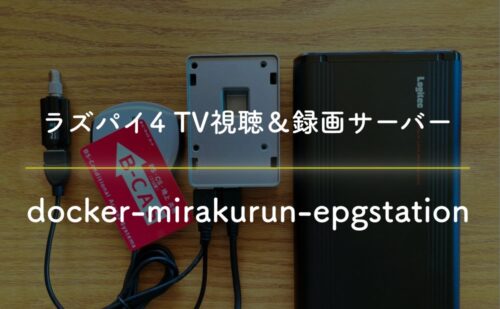
私も実際にミュージックサーバやNAS、Wi-Fiアクセスポイント、録画サーバを使っています。
他にも自宅で楽しめる仕組みをこれまでもご紹介してきました。
Raspberry Piのモデルが異なったり、少し古い情報になっている箇所もあるかもしれませんが、概ね手順通りで構築して動作します。
気になった仕組みがあればトライしてみてください。
 Rレッド
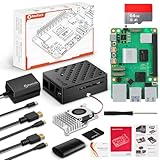
Rレッドパーツを個別に揃えるのが面倒なら最初はセット品から始めよう!
OMV7
OMV
これだけ3B+が大活躍中
自分クラウド
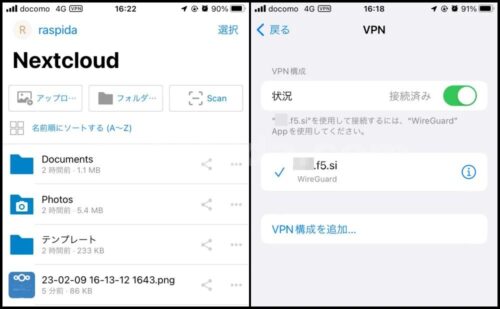
Pi 4で充分
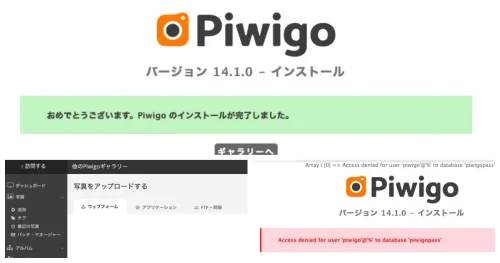
共有・共著できるドキュメント

以下、少し導入は難しいですけど実用的な仕組みです。
録画サーバ

実用的な仕組み一覧

ラズパイダフォーラムはこちら
 イイね
イイね