
Amazonのアソシエイトとして、ラズパイダ(raspida.com)は適格販売により収入を得ています。詳しくは当サイトの プライバシーポリシーをご覧ください。
Raspberry Pi(ラズベリーパイ、ラズパイ)で動作するOSは、公式のRaspberry Pi OS(旧Raspbian)だけではありません。では、他にどんなOSが動作するのかまとめてみました。大まかに13選です!
microSDカードを取り替えるだけで試試せるので、興味が沸いたらインストールしてみてください。
\\ たくさんのアクセスをありがとうございます! // この記事はラズパイダで歴代ナンバーワンの記事
2024年春:主にPi4/400で動作したOSで、Pi5では動作しないOSも含まれています。
IPi 5でインストールできるOSの紹介はこちらもどうぞ。
この記事は3ページに渡りご紹介しています。
基本の公式OS「Raspberry Pi OS」
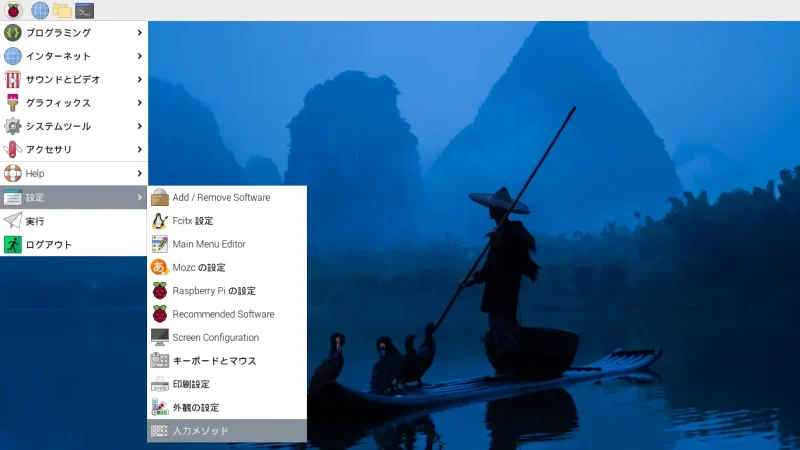
最初は基本であるRaspberry Pi OSについてご紹介します。
知っているよーという人は読み飛ばしてください。
ラズパイの基本OSはRaspberry Pi OS(旧Raspbian)と言います。元々の名称であるRaspbianはLinuxのディストリビューションの1つにあるDebian(デビアン)というOSが元になっています。
ラズパイ用に最適化されたDebianベースの無料のオペレーティングシステムです。2020年からRaspberry Pi OSと名称が統一されました。
Raspbianは元々、とあるコミュニティで作成されソフトウェアでした。 http://www.raspbian.org/はソフトウェア愛好家のチームが作成したものです。
ラズパイにあるGPIO端子を含めた特別な機能をOSレベル(とソフトウェア)で対応しているのが利点です。
特にソフトウェアは一般的なLinux(Debian)とも違い、OSに合わせて専用のアプリやツールがインストールされています。
OSの書き込みアプリ
2020年春以降は、OSをイメージファイルとして個別にダウンロードしなくても、公式ツールである「Raspberry Pi Imager」を使うことが推奨されています。
統合型のツールで、各OSをmicroSDカードへの書き込めたり、microSDカードのフォーマットも行えます。ファームウェアの更新や対応しているOSを選ぶことが簡単になっています。
Linuxの世界は分かりにくいと思いますので、次に呼び方や用語について少しご説明しておきます。
OSとディストリビューション
Linuxを元に開発されているものは、ディストリビューションと言います。これらは派生した頒布形態なので、Linuxディストリビューションとも言われます。
OSはオペレーティングシステムと言いますが、LinuxというのはLinuxカーネルのことを指していて他と少し違います。
平たくいえばLinuxカーネルを採用したOSをLinuxと定義するためRaspbianもLinuxの1つです。
OSの派生がディストリビューションと呼ばれ、更にそれを少しだけ改変した物をフレーバーなどと呼びます。なんかコーヒーみたいですね。
Linuxカーネルを採用したOS=Linux Raspbian=Debianが元のディストリビューション
ラズパイダでは分かりやすくRaspbianをOSとして表記しています。この記事でご紹介するOSは、Raspberry Piで動作する各Linuxディストリビューションの紹介という方がより正しい書き方です。
大雑把にOSの1つとしてRaspberry Pi OS、その他まとまった仕組みでもOSとして定義してご紹介しています。
過去のバージョン
Raspberry Pi OSは2019年になってからは「Buster」というバージョンで、一つ前は「Stretch」でした。バージョンアップではなくグレードアップしたので、リリース名が変わります。バージョン名とも言えます。
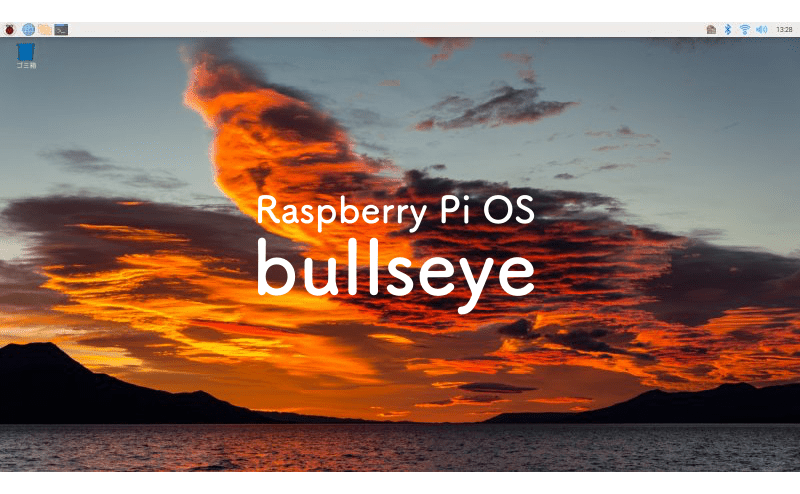
2021年10月からはBusterからBullseyeへグレードアップを果たし、これまでのBusterはLegacy OSとして別にダウンロードすることが可能です。
今後は、1つ前のグレードがLegacyOSと定義されバージョンアップをしていく予定です。
| 最新Raspberry Pi OS | Raspberry Pi (Legacy) | |
| 2021年10月〜 | Bullseye | Buster |
| 2023年10月〜 | Bookworm | Bullseye |
| その次 | Trixie | Bookworm |
| 更にその次 | Forky | Trixie |
OSバージョンのコードネーム
コードネーム
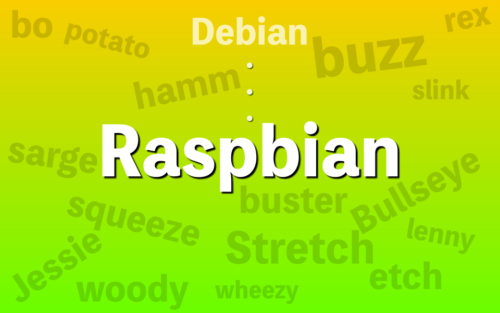
ラズパイの公式OSは、元がLinuxディストリビューションのDebianです。そのため、コードネームはDebianと同じになっています。
Debianはディズニー映画トイ・ストーリーのキャラクターから命名されています。
次のコードネームも決まっている
Windowsは数字でバージョンを表し、数字を入れた名前ですよね。MacOSは以前までネコ科の動物だったのが、今はカリフォルニア州の地名になっています。
Raspberry Pi OSも元はDebianの改変版なので数字でバージョン管理もされています。しかし、数字だけよりも愛称の方が分かり易いですよね。
このように数字で表すバージョン以外に、Bullseyeといったコードネーム(愛称)で呼ぶのが主流です。
名称が変わるということは、自動車に例えるとフルモデルチェンジした!ということです。その間に行われるアップデートが、自動車ならマイナーチェンジというわけです。
そのため自動車の例なら、呼び方は型番ではなく車名で呼んでいるということになるでしょうか。
基本は新しいバージョン(=最新版)を入れておけばOK
Raspberry Pi OS(旧Raspbian)は、Raspberry Pi財団にサポートされた公式OSであり、Windowsで言えばWindows11、Appleで言えばmacOSと同じです。
OSをmicroSDカードやSSDドライブに書き込む時に最新のバージョンで問題ありません。敢えて古いOSを使いたい場合は、LegacyOSとして1つ前のOSを利用できます。
 Rレッド
Rレッド■Pi 5は8GBモデルがオススメ



サードパーティ製とされた公式OS
全く別のOSなのに、ラズパイにサードパーティで公式に認められたOSが存在します。
先ずはNOOBSという形でRaspberry Pi 公式からもリリースされているソフトウェアをご紹介します。NOOBSについては他の記事でも扱いましたが、この記事でももう一度書いておきますね。
NOOBS 引退 → PINNやRaspberry Pi Imagerへ **NOOBSは現在推奨されていません。**以下、NOOBSについては参考までにご覧ください。
NOOBS(公式の旧OSインストーラー)についての補足
NOOBSとは読みづらいうえに、意味が分かりませんよね。読み方は「ヌーブス」・・・と思います。
NOOBSとは、New Out Of Box Softwareの略です。意味は恐らく3つを合わせています。
一つはことわざのような言い回しで固定観念に囚われない、箱から出るという意味の”新しい型破りな(常識破りな)ソフトウェア”でしょうか。
もう一つは、正に言葉の通りの箱から出して使う。ということは箱から出してそのまま使える。It is available for all users by default. 即ち、何も設定しなくても(セットアップしなくても)デフォルトでそのまま使えるソフトウェアという意味です。
このNOOBSとRaspberry Pi はそのどちらの意味も持っている非常に簡単なツールだと言えます。
更に**「Noob」というスラングが「新入り」「初心者」という意味**です。 (ちなみにNoobはNewBieのスラング)
- スグに使えるソフトウェア
- そのまま使えるソフトウェア
- 初心者が使えるソフトウェア
「初心者がそのままスグに使える、今までに見たこと無いような簡単なソフトウェア」という意味だと思われます。深いですね。
NOOBSとは? New Out Of Box Softwareの略です。”新しいすぐに使えるソフトウェア”という意味です。
2020年以降はRaspberry Pi Imager
2020年以降、NOOBSの役割も変わりました。「Raspberry Pi Imager」という統合型ツールがリリースされたからです。
NOOBS 引退 → Raspberry Pi Imagerへ
統合型のツールソフトであるRaspberry Pi Imagerを使います。
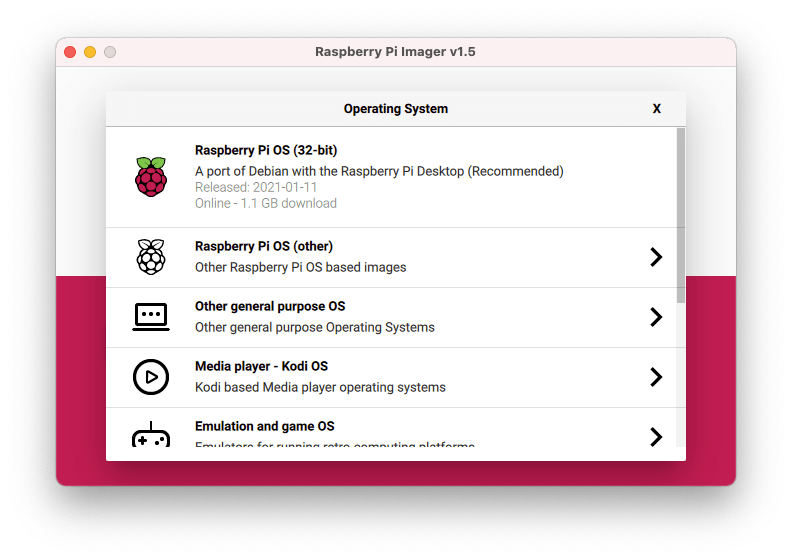
Raspberry Pi ImagerはWindows版、macOS版、Linux版と用意されています。Raspberry Piとは別の作業用のマシンにダウンロードし、microSDカードへOSを書き込むことから始めます。
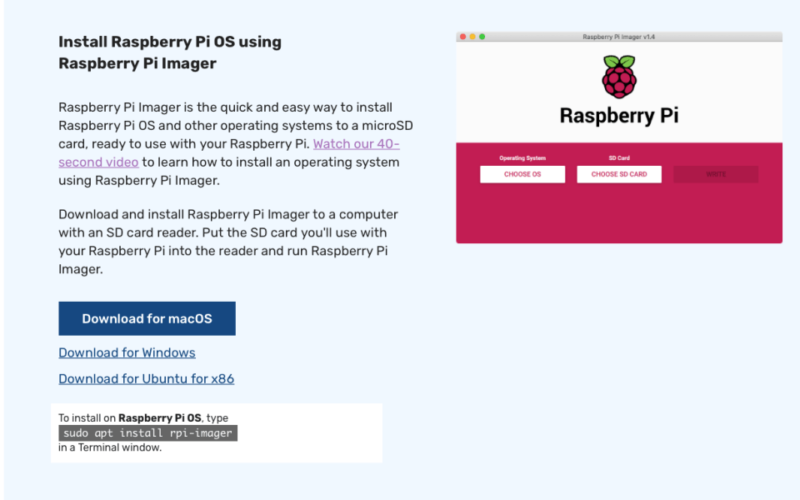
PINN
NOOBSの後継なんでしょうか。NOOBSv1.9を元に開発されているPINN(PINN Is Not NOOBS)なら、NOOBSより高機能で利用できます。
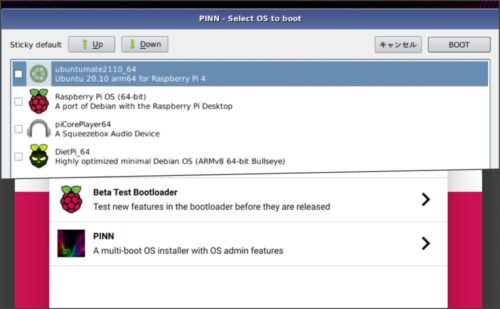
PINNもRaspberry Pi Imagerからインストールできるようになっています。(2022年3月〜)
 Rグリーン
RグリーンPINNも
次は、Raspberry Pi でも動作するサードパーティ製のOSをご紹介していきます。
Ubuntu Desktop
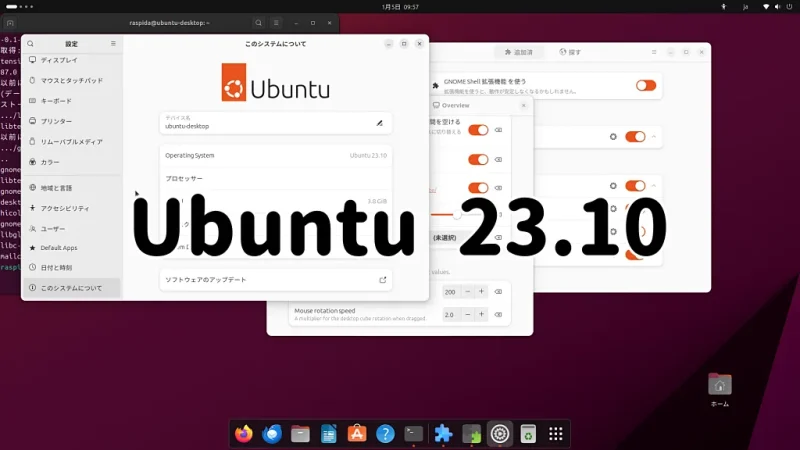
Ubuntuにはたくさんのディストリビューション(種類)があります。正式にサポートしているOSはUbuntu DesktopとSeverです。
特にPi 5が登場して以来、いくつかのディストリビューションがサポートから外れています。
例えば、Ubuntu MATEのOSイメージは3B時代、その後にRaspberry Pi 4も対応しました。Pi5では今後の見込みです。
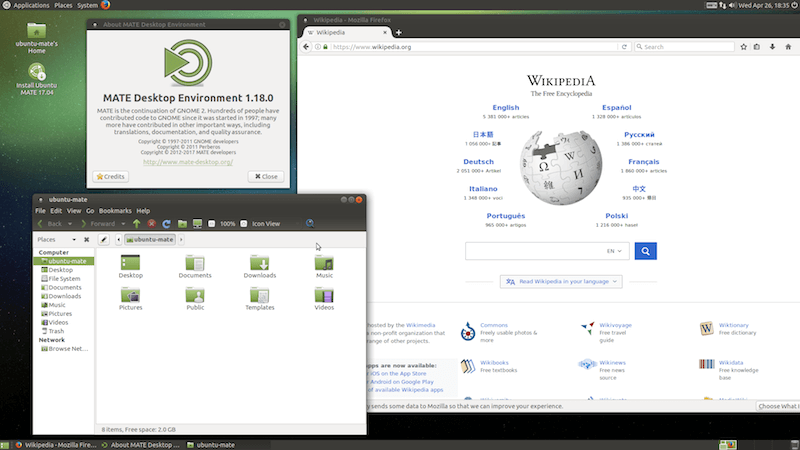
Ubuntu MATEは、Ubuntuの中でも軽量なディストリビューションです。
Ubuntu MATEはマテ茶が語源です。 MATEは「マテ」と読みます。つい、メイトと読みたくなりますね。
2015年頃、Ubuntuのデスクトップ環境がリッチになるにつれ、徐々に重たくなってきていたこともあり、非常に軽量だなーという印象でした。
低スペックPCでも動作していたので、Raspberry Pi というデバイスにはピッタリですね。操作のし易さは本家のUbuntuより良い印象でした。
当時の記事
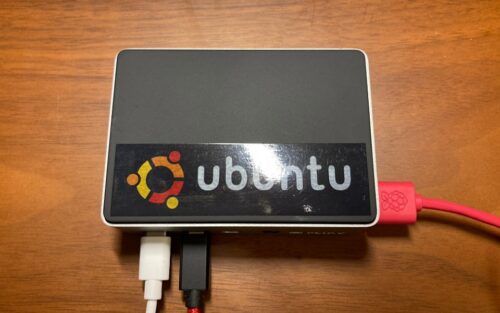
Ubuntu自体は、Linuxの中では性能を要求される部類です。
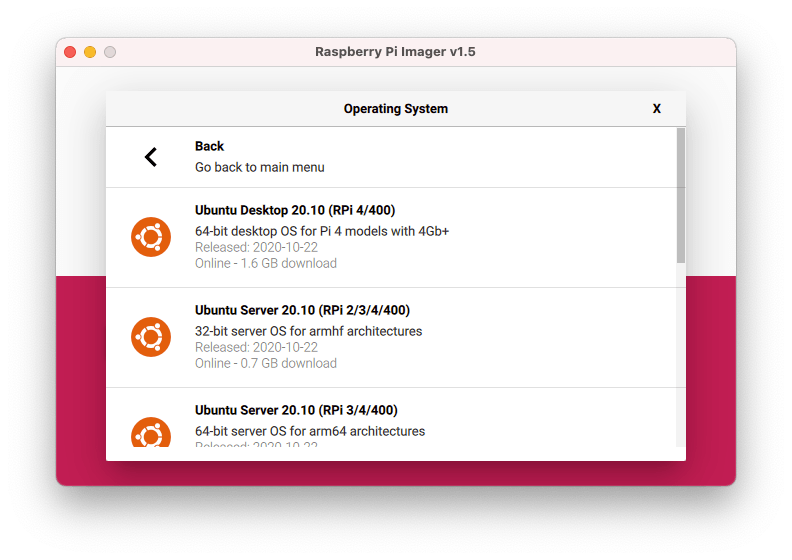
Raspberry Pi OSからインストール可能
UbuntuはRaspberry Pi Imagerからダウンロード&microSDカードへの書き込みが可能です。
Ubuntu MATEはイメージファイルをダウンロードしてから、Raspberry Pi ImagerのUSE Custom(カスタムを使う)から書き込めます。(MATEのPi5は今後)
Ubuntuを使いたいということは、デスクトップPCみたいに使いたいってことですよね?
でも、ちょっと待って!
一般的なWindowsマシンと同じではなく、あくまでもPCライクということです。どういうこと?という人は次の記事も参考にしてください。
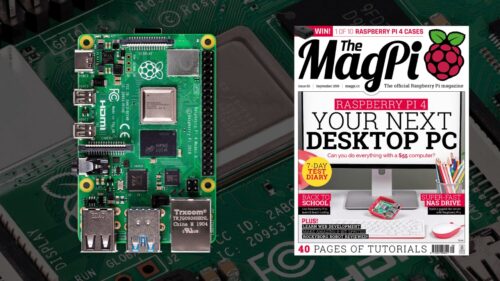
デスクトップ利用ならSSDドライブからの起動が望ましいです。
Pi4だとUbuntu Desktopはそれでも少し重い。MATEなら及第点でした。Pi5+SSDならPCにインストールした時のように違和感なく使えていますね。
Raspberry Pi 5ならUbuntuも快適
Pi 4に比べ2~3倍もスペックアップしたPi 5なら、Ubuntu Desktopは快適でした。詳しくは個別の記事をご覧ください。
Pi5なら快適
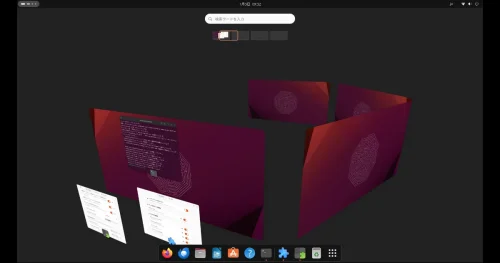
microSDカード起動でもスムーズに感じます。SSDドライブ起動なら、普通に使える印象です。
Windows10 IoT
Windows 10 IoT Coreについて
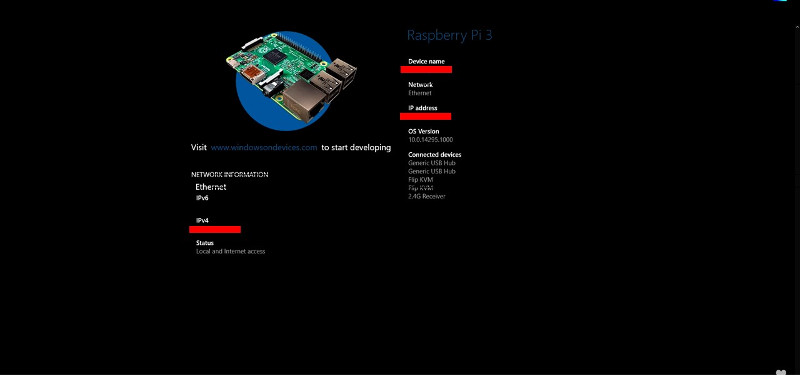
Windows10とは付いていますが、リッチなデスクトップ環境はありません。IoTに特化したOSのコア部分だけの提供です。
実は個人的に全く興味がないうえ、公式サイトも「ちょっと何言っているのか分からない」ので、詳しい人が居たら教えてください・・・。
Windowsユーザーで、Windowsと連携したい場合は有効でしょう。VBなどWindowsの過去の資産を使うには最適・・・なのかな?? すみません。よく分かっていません。
主にプログラミングなどで、どうしてもWindows系でまとめたい場合は他に選択肢はないでしょう。
Windows 10 IOT Core - Microsoftページ
■Pi 5は8GBモデルがオススメ
ARM版Windows10&11
**皆さんが想像するあのWindows10&11は動作はしません。**スペックが違い過ぎるだけでなく、CPUの種類で分かるように、そもそもハード要件が異なります。
コメントより情報をいただきました! arm版Windowsなんてあるんですねー。 インストールは難しいと思います。
またまたコメントで情報をいただきました! arm版のWindows10がRaspberry Pi 4で動作したとのこと。 ISOファイル、コマンド、そういった知識がある人はトライしてみてください。 (Windows 10 のライセンス、Microsoft アカウントは必要です)
私もARM版のWindows10と11プレビュー版のインストールにチャレンジしました。
インストールしてみました
Wi-Fiがダメですね。デバイスドライバのリリース待ちです。
Arm版Windows11もトライしています。
一応動きました
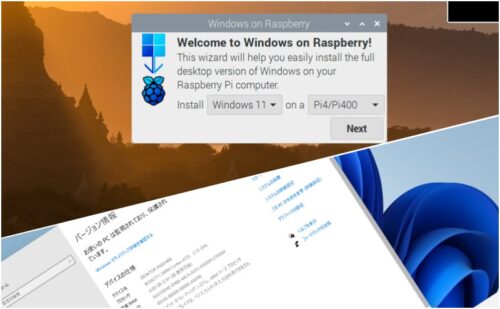
通常のWindows10はRaspberry Piで動きません。
Arm版はインストール自体はできますが、使うとなると・・・ね。SSDドライブ起動が基本としてもOSだけなら意外と動くのですけど、アプリケーション使わないと意味がないので、実用的ではありません。
Windows10で検索されることが多いので改めて記載しておきます。
RレッドRiscOS Pi
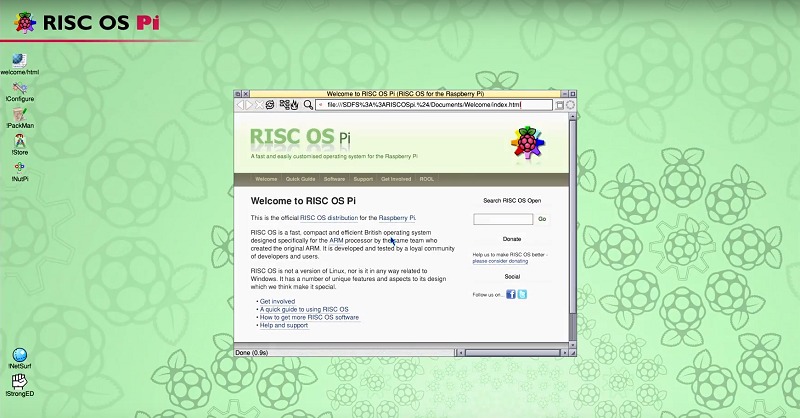
個人的によく知らないOSです。特徴はOSの中核部がROMに格納されており、ブートが高速でOSが壊れることがないとされています。
Raspberry Pi 5では動きませんが、Pi 4まで対応しています。
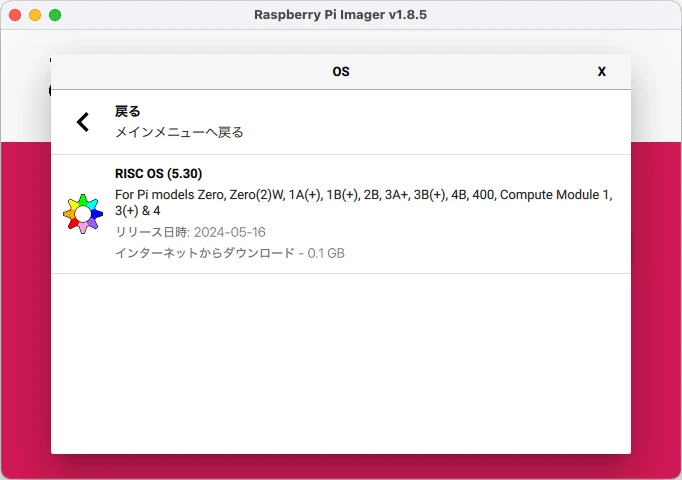
メモリーが16MBでも動くほど軽量でビギナー向けと紹介されています。
1987年から続く老舗OSです。コンピュータ発祥のイギリスが中心なので、日本人には馴染みがありません。
openSUSE
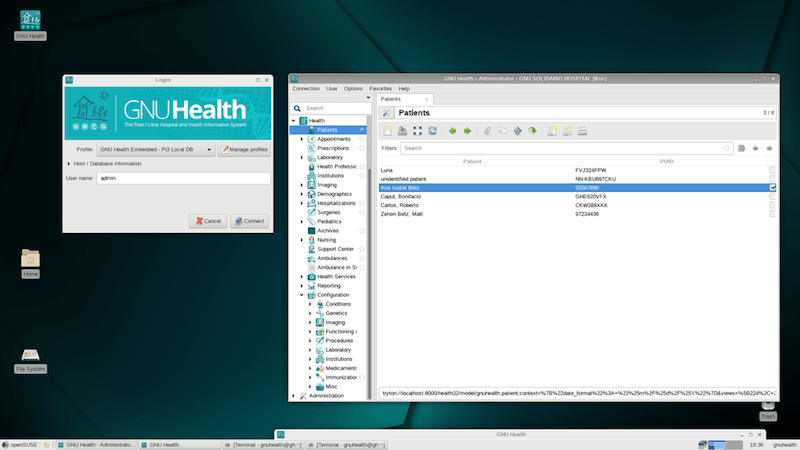
上がTumbleweed版、下がLeap版
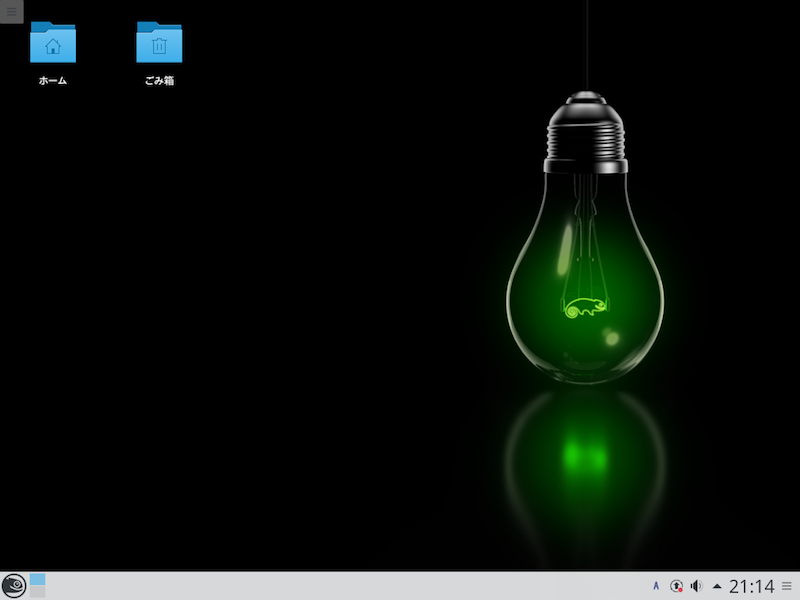
SUSEはデスクトップ環境で使える堅牢なOSという印象でした。
元々は企業用に開発されてきたので商用という印象もあります。一時期は色んな企業や役所などに一斉に入れていたような記憶があります。
現在、どうやら2つの種類に分けて開発しているようです。
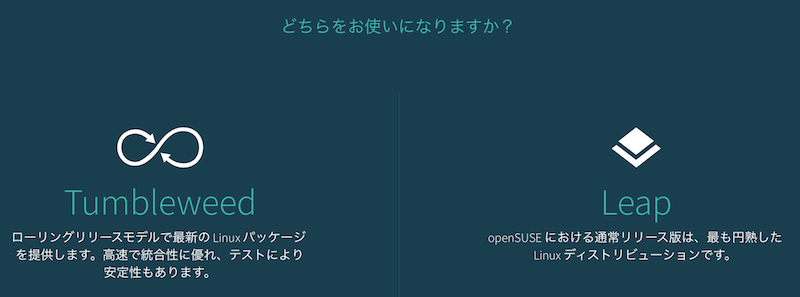
リッチな環境のTumbleweedと、軽量なLeapという2種類です。
もっというと、革新的=これまでのOpenSUSEがLeapで、Tumbleweed版は長期サポート用という位置づけみたいですね。
ただ、どちらを入れるか迷った場合は、Leapにしろっ!って書いてあります。
Raspberry Pi 用のイメージを探すのはとても困難でした。トップから出ているISOファイルではダメです。Raspberry Pi 4をUSB起動にして試しました。
FullPageOS
Raspberry Pi ImagerのOther specific-purpose OSにあるFullPageOSが新しくラインナップされているので試してみました。
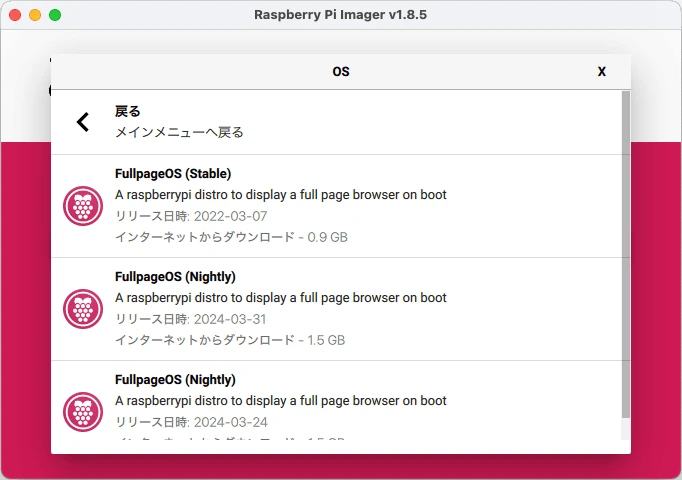
少し事前準備は面倒です。
FullPageOS
OctoPiからフォークして開発され、起動時にフルページブラウザを表示してくれるOSです。 いわゆるキオスクモードで起動できます。
FullPageOSは、キオスクモードといって、不特定多数が触る端末として使えます。
単純にChromiumブラウザを全画面で表示しながら使えるため、簡易的なデジタルサイネージとして活用もできそうです。
アイコンもChromiumの中にラズベリーが足された絵柄です。(トウモロコシみたいだけど)
選択するイメージファイルは、Stable(安定版)で良いです。Nightlyは開発版の意味です。
詳しくはこちら
Kali Linux
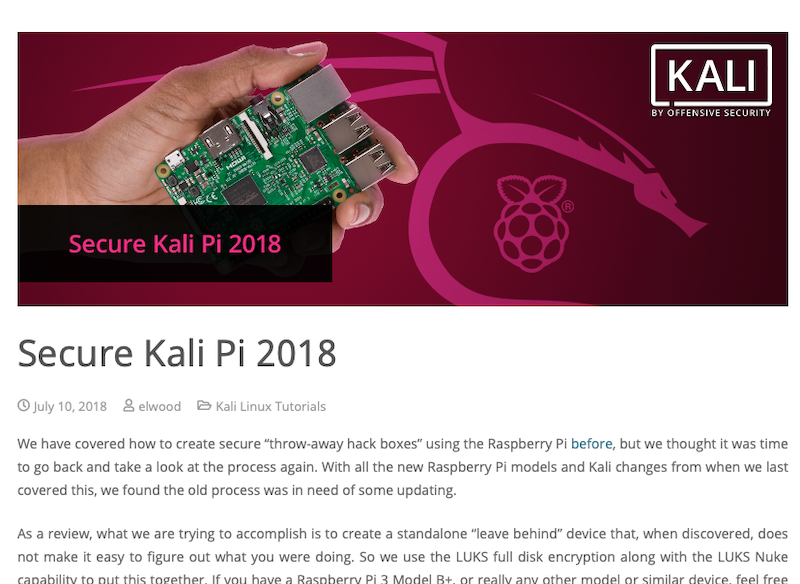
どうやらセキュリティーツールを使う環境に特化している(らしい)セキュリティ脆弱性の診断テストなどをさせることが多いOSです。
(クラッカーではなく)ハッカー気分を味わうには最適かも?!
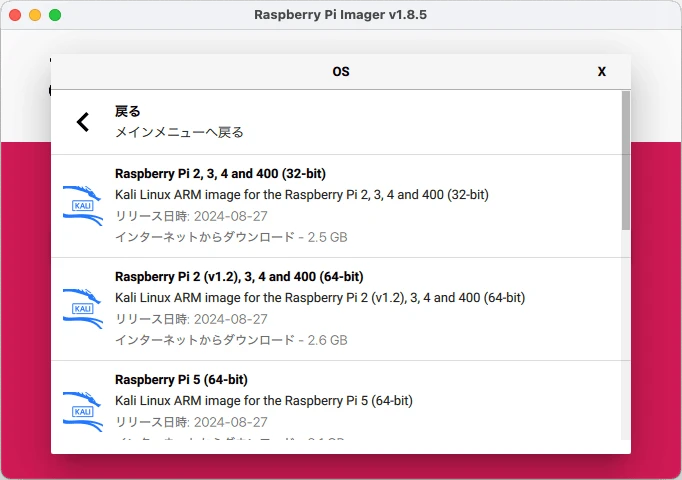
RグリーンRaspberry Pi 用のイメージがあります。Raspberry Pi Zero 系のイメージもありました。
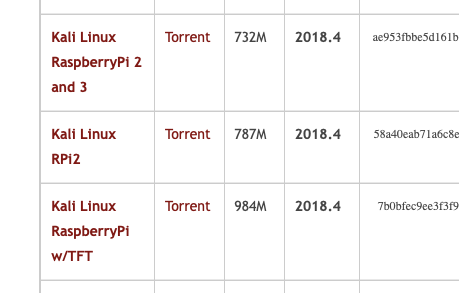
ネットワークセキュリティのお仕事している人は使っているのかな?
LibreELEC
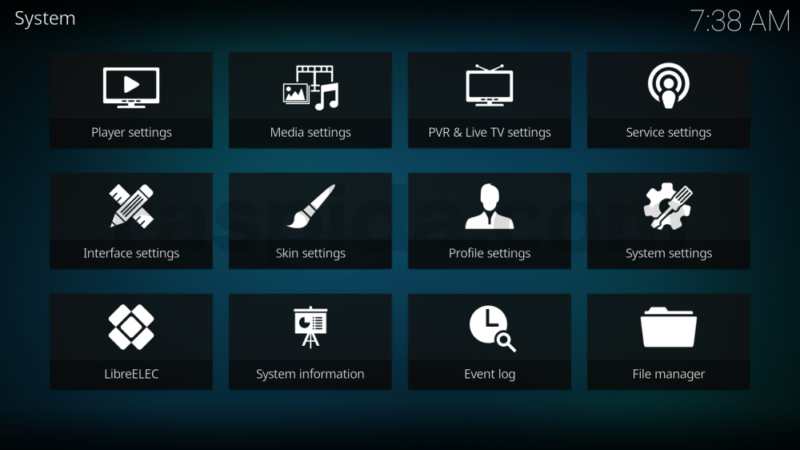
だいぶ説明は要らないくらい有名なOSになりました。メディアセンターと呼ばれる仕組みです。
プラグインを使えば、Primeビデオなどの動画配信サービスが観られるのは良いですね。
LibreELECを使わなくても、Raspberry Pi OSのWebブラウザでもPrimeビデオが視聴できます。
ラズパイで動くメディアセンター系の同種ソフトウェア(一部)
OpenELECから派生したのがLibreELECです。それに中身はkodiなので、どちらも基本は同じです。そういう身ではOSMCも同じです。
そもそもKodiはXBMCが名称変更した名前です。
だから、全ての元はXBMCと言えますね。 XBMCはマイクロソフトの「Xbox Media Center」の略で、初代XBOXで利用されていた操作インターフェイスが発祥です。
好みはありますが、継続して開発されていて露出もされているLibreELECが一番でしょうか。
操作するインターフェイスはスキンUIという形で変更できます。
有名な3種類に限って「ラズパイ(Raspberry Pi)を使ってできるメディアセンター3選」でまとめています。
公式:Libreelec
Volumio
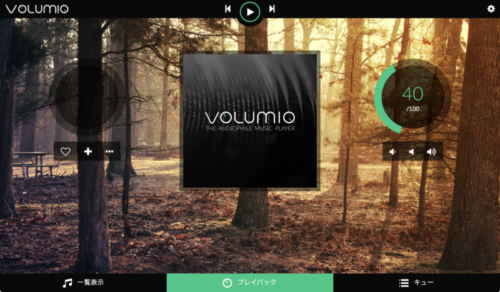
volumio2起動画面
音楽サーバーとして既にセットになっているOSですから、この中の設定項目をポチポチ設定すればOKという簡単さです。
MopidyやMPDのインストールを考えると何もしなくて良いのが楽です。
しかもこの見た目ですから、音楽を聴くだけでワクワクします。Wi-Fi経由でスマホから制御することもアプリが充実していて簡単です。
また、Raspberry Pi でSpotifyを導入するなら手っ取り早いでしょう。(プラグインを有効で可能)
Spotifyも同じく何度もご紹介しています。Raspberry Pi とSpotifyを連携するのは本当にオススメしています。
RaspbianにMPDのアプリケーションやSambaをインストールすれば、Volumioよりも自由度は高いです。その代わりトラブルも自由?!
MPDにもそのままMPD、Mopidy、クライアントだけのCantata、など組み合わせも多数あります。
私のMPD環境はVolumio2からMopidyときて、現在はmoodeAudioで落ち着いて居ます。moodeAudioは軽くて音質が良いんですよ。
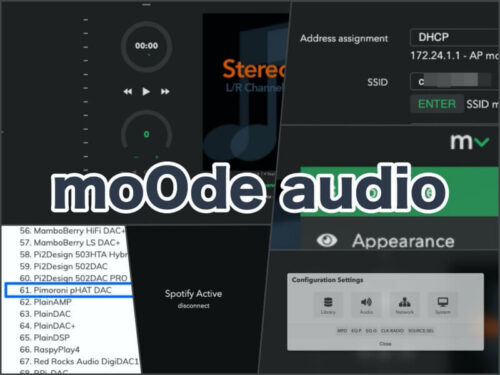
しかも、Spotify Connect という機能で連携させれば、操作しているスマホやPCの電源を切ってもSpotifyとデバイスが動作し続けます。外部リモコンのように使える仕組みです。これは本当に便利!
macOSなどで外部からの操作するアプリケーションはCantataがいいかも
Raspberry Pi を音楽に特化させて使うのは、とてもお手軽で実用性が高いプロジェクトの1つだと思います。
公式:Volumio
■Pi 5は8GBモデルがオススメ
OpenMediaVault(OMV)
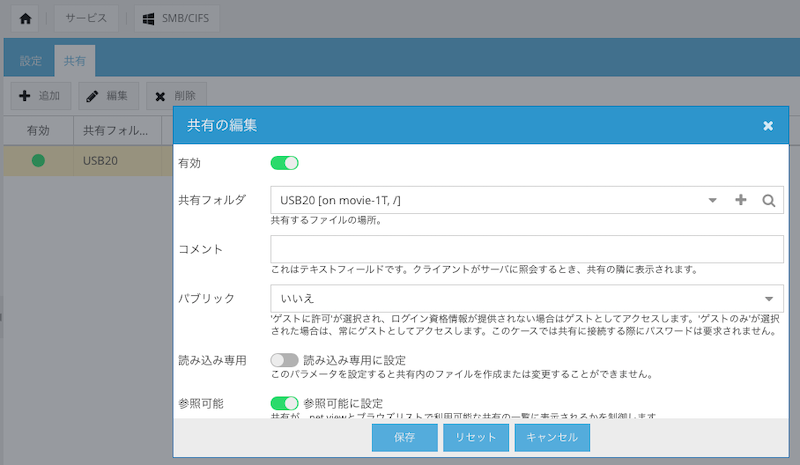
NASサーバーのOSです。FreeBSDというUnix系だったFreeNASから別れてDebianベースにしたプロジェクトです。
Raspberry Pi もDebian派生ですから、親和性が高いのは頷けます。
openmediavaultは、Debian Linuxをベースとしたネットワーク接続ストレージ(NAS)ソリューションです。
SSH、(S)FTP、SMB / CIFS、DAAPメディアサーバー、RSync、BitTorrentクライアントなどのサービスが含まれています。 これらはプラグインを介して導入することができます。
主に小規模オフィスやホームオフィスで使用されるように設計されています。
すぐに使える簡単で使いやすいソリューションです。(公式サイトから一部抜粋)
Raspberry Pi でNASサーバーは簡単に構築できますよ! 少し難しいですけど、同じように設定してみてください。
でも難しい・・・という人は潔くRaspberry PiでNASサーバーを構築せず、専用機器を使った方が幸せになります。
既製品のNASは本体+内蔵HDDで合わせて4万円以上はします。
性能は劣りますがRaspberry Pi でも構築できます。私は外付けUSB3.0HDD2台をラズパイ4に繋げ、OMVでファイルサーバーとして運用しています。
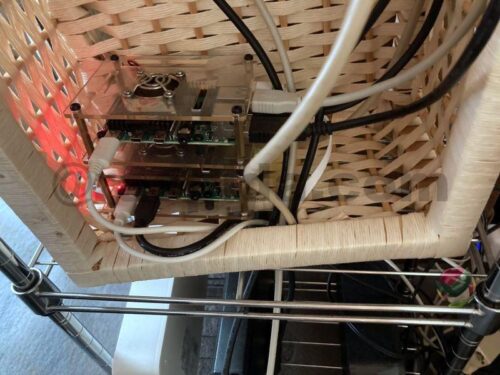
ラズパイ4とOMV5で構築したファイルサーバー
openmediavaultは、Raspberry Piへのインストール方法が変更になっています。公式サイトからISOファイルではインストールできません。
ラズパイダではバージョン4系から使い始め、2024年現在は7系が最新です。
バージョン7系
バージョン6
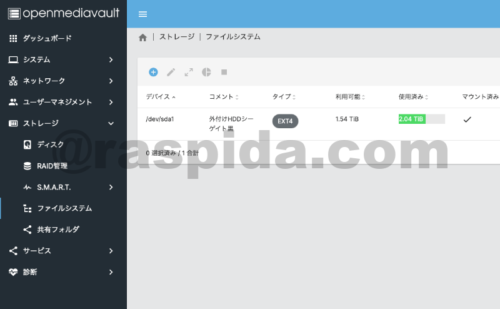
バージョン5
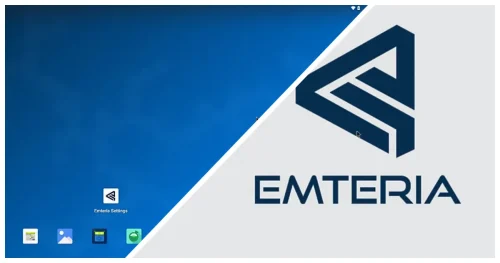
emteria Android 13
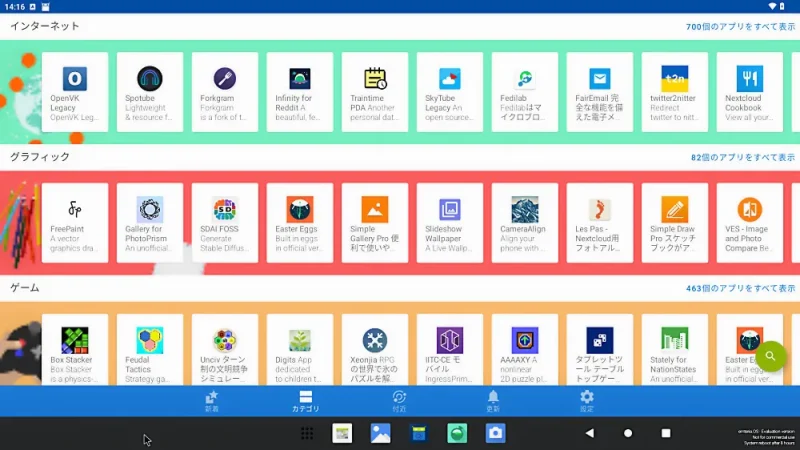
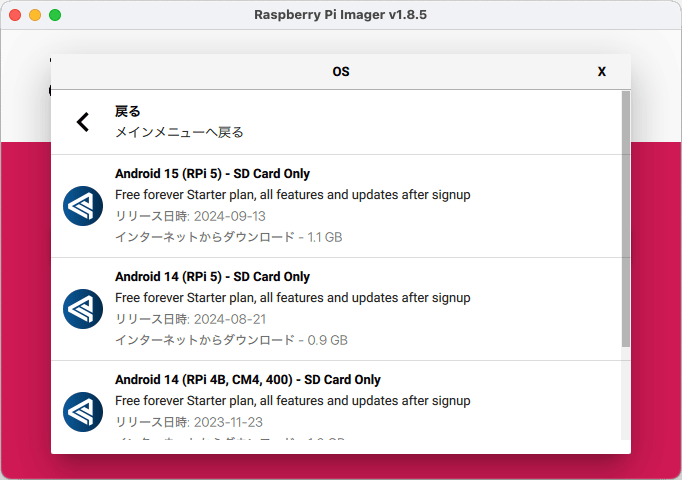
emteria Android OSはRaspberry Pi 4に正式対応し、2023年8月頃からRaspberry Pi ImagerのFreemium and Paid-for-OSメニューに追加されています。
多くのOSがPi 4のまで対応の中、Pi 5にも対応しているOSです。
AndroidカスタムROMの1つです。
残念ながらGooglePlayストアは使えません。詳しくは次の記事もどうぞ。
Endless OS
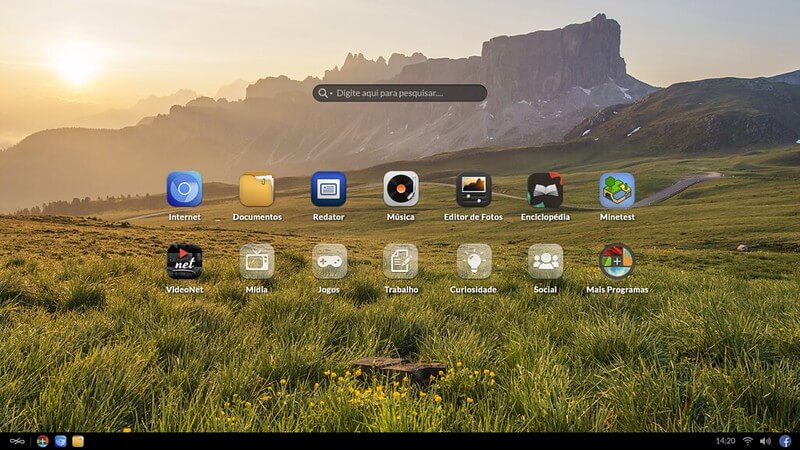
一見してタブレットのようなメニューが特徴的なEndlessOSです。
CES2020で今後はRaspberry Pi 4B用のイメージをサポートしリリースしていくと公開されました。
With the Raspberry Pi 4 image you can: Install Endless OS on a SD-Card and run it on your Raspberry Pi 4
引用元:https://endlessos.com/download/
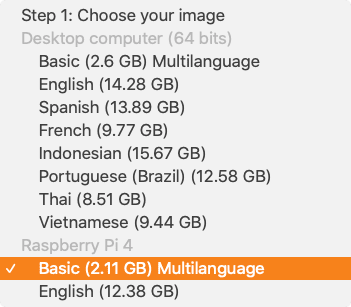
Raspberry Pi 4B用イメージの他言語版Basic
初心者(お子さんなど)がデスクトップ環境で使用できることを主に作られており、Android端末のような印象でPCとの中間を想像できます。
ChromeOSに近いものの、インターネット接続がない人に向けたOSとしてニュースになりました。ネット通信がなくても利用できる点はChromeOSとは真逆の発想です。
自由度がなくなる反面、タブレットの操作感覚で直感的に使えます。
2024年現在、Endless OS 6.0.1 Basicまでバージョンが進んでいます。
ダウンロード:Endless OS for ARM
増えている対応OS
Pi4までであれば毎年増えていました。逆にPi5に対応しているOSはまだ少ないのが現状です。
2021年〜2022年にPi 4で試したOSをまとめてご紹介しています。
たくさんあるOS
色んなOSが世の中には存在しています。問題はそのOSで何をするか? ということですけど、ただ触っているだけでも楽しいのも事実です。
これまでのWindows独占時代と異なり、同じことをする必要も無くなりました。敢えて言えば、インターネットに繋がってWEBが読めれば、あとの操作やソフトウェアの違いはそんなに困らないでしょう。
ご紹介したいくつかのLinux系OSは、Raspberry Pi という小さなデバイスでもとても実用的に使用できるものも多く存在します。
Raspberry Pi Imagerから選べれば準備は簡単です。自分だけのお気に入りのOSを見つけてください。