
Amazonのアソシエイトとして、ラズパイダ(raspida.com)は適格販売により収入を得ています。詳しくは当サイトの プライバシーポリシーをご覧ください。
この記事はRaspberry PiではなくLinux全般の記事です。 お間違えの無いよう記しておきます。
macOSでUTMが人気です。WindowsだとWSLが注目されています。どちらもLinuxをゲストOSとして使っている人が増えたでしょうか。
これらはバーチャルマシンと言われ、気軽に別のOSを試したり、2台のマシンを用意したりデュアルブートしないで済むため重宝です。
LinuxではOracle VirtualBoxが快適に動作します。
この記事はPCにインストールしたLinuxのお話です。( Not Raspberry Pi OS)
元になるOSをホスト、仮想化するOSをゲストと呼びます。Raspberry Piは主にゲストOSです。ARMアーキテクチャ、非力ということでホストOSとしては無理です。
Raspberry PiはゲストOSとしてインストールしてみてください。
古いOSの方が難しい
仮想化するOSが古いと、VirtualBoxのAdditionalToolが使えません。そのため共有フォルダの設定ができません。
更にホストOSとのクリップボード共有やドラッグ&ドロップもできません。
こうなってしまうと、ファイルのやり取りが困ります。手も足も出ないというヤツになります。
そうだ、インターネットからファイルをダウンロードすればいいか?と思っても、通信プロトロコルも古くWebページがほとんどまともに見られないため、ネットから何かをダウンロードするのも非常に難しい状態です。
そもそも古いIEが現在のインターネットでは対応していません。
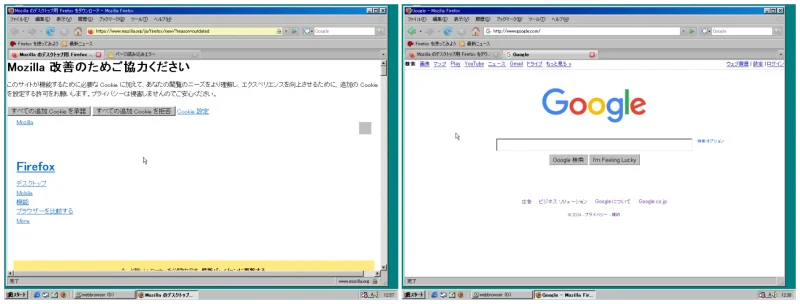
VirtualBoxでは、いにしえのWindows98SEをゲストOSとしてインストールするのは手動インストールになります。
他のOSとは若干異なるということもあり、設定を忘れがちなのでまとめておきます。
古いOSの方が快適に動作させるのが難しいというのはなんだかなーと思ってしまいます。
手元にまだWindows98SEが残っているなら、懐かしいOSを楽しんでください。ゲストOSでも、TowerIIやアドベンチャーゲーム程度なら快適に動作しました。
ちょっとした懐古主義的で実用も需要もほとんどありませんが、誰かに見せると驚かれますよ。
ホストOSのスペック
ホストOSは、Linux Mintです。バージョンやスペックは画像の通りで快適に動作しました。バージョンはLinux Mint21.3です。デスクトップ環境はChinnamon。WaylandではなくX11で利用しています。

レガシーなOSは欲張らない
Windows98SEを仮想化する場合、特に重要なのがメモリー量とストレージ量です。つい、当時よりも快適に動作させてたいからと高スペックを望みがちです。
既定の数値ではないと不具合が多くなるため、当時の基本的なスペックに留めておきましょう。

画像のように、システムメモリーに128MBを当て、32MBのビデオメモリーにすることが最適でした。
 Rグリーン
Rグリーンビデオメモリーは32MBより多くすると不具合があるような書き込みも見たので32MBにしておきました。
ストレージ容量は、当時のWindows98SEで使うFAT16は2GBが限界です。それ以上も扱えるみたいですけど、スプリットされます。あくまでも仮想化ですし実用性は求めていないため2GBもあれば充分です。
最初は512MBにしていたのですが、ソフトウェアのインストールをしようとしたら足りなくてインストールできませんでした。
当時を思い出します。購入したFMV-DESKPOWER SE(スペックはこちら)はHDD容量は1GBでした。インストールできなかったな。
ストレージだけ単位が異なるので注意です。つい2TBにしちゃってやり直しました。
ちなみに、あとから容量の変更はできるのですが、増やすことはできても減らすことができなかった。間違えたら結局は最初からやり直しです。
VirtualBoxの設定
各部の設定をご覧ください。言及していない部分はデフォルトのままです。
一般
一般にある項目は、最初にOSとしてWindows98を選ぶウィザードのデフォルト設定がほとんどです。
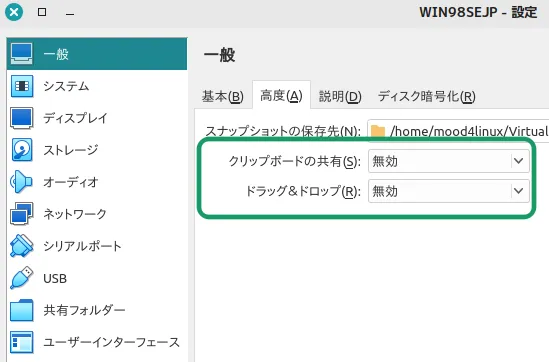
一般にあるタブのうち、高度タブにあるクリップボード共有とドラッグ&ドロップは、別にインストールするAdditionalToolが対応していませんから、無効だろうがなんだろうが使えません。
念のため無効にしてあることを確認します。
システム
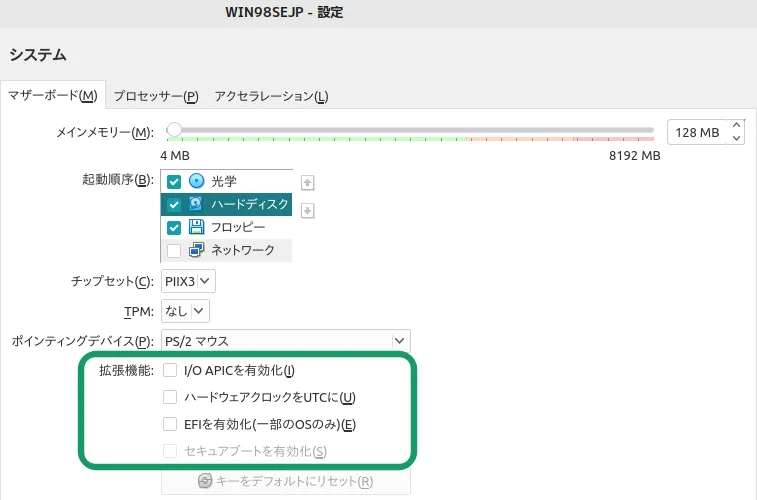
システムの項目では、CPU周りの機能についてです。
画像のように何もチェックが入っていなければOKです。Windows98SEのようなレガシーなOSは、そおそもEFIはありません。
デフォルトでチップセットもPIIX3になっているはずです。
特別重要ではありませんが、起動順序をフロッピードライブの順番をハードディスクの下に変更しておきました。最終的には、光学ディスクもハードディスクの下に変更して使っています。
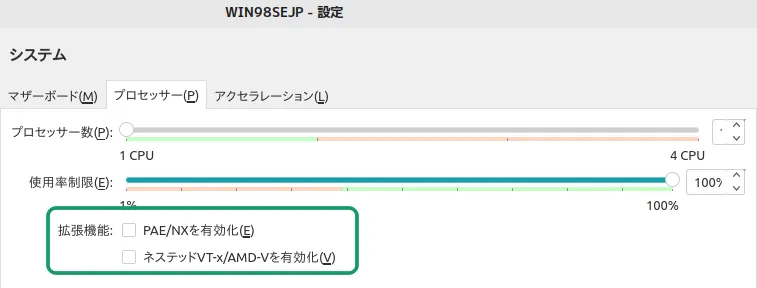
Windows98SEの頃、CPUはもともと1つでした。
拡張機能について、私の場合はどちらもチェックを入れずに、アクセラレーションの仮想化支援機能を有効化しています。
こちらは無効でも大丈夫かと思います。
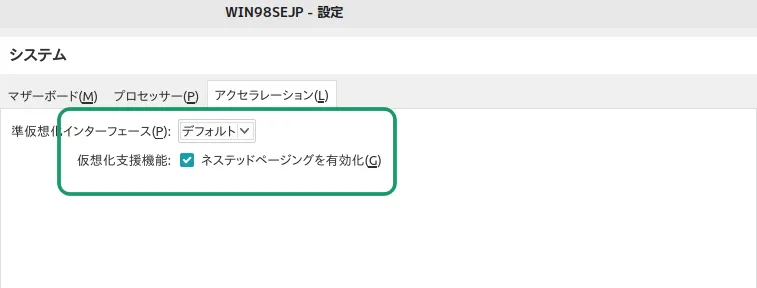
これら機能は、インストール後に変更することは推奨されていないようですから、最初にインストールする前にする設定が重要です。
試したVirtualBoxのバージョンでは、仮想化支援のチェックを入れたら他の2つはオフにし、ネステッドVT-x/AMD-Vを有効にしたら仮想化支援機能を無効にするような組み合わせがあるようです。まだ試していません。
デフォルト値でいいでしょう。
ディスプレイ
ディスプレイの項目は、主にビデオメモリーの設定です。
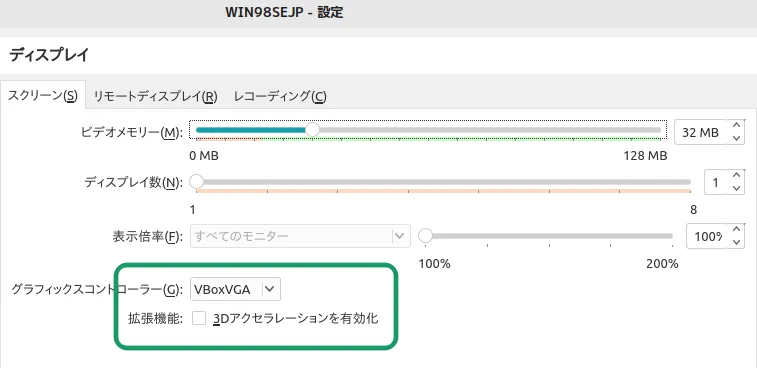
Windows98SEでは32MBが最適です。
グラフィックコントローラーの3Dアクセラレーションは無効にしたままです。そもそもDirectX8、DirectX9の導入の方が問題で、DirectXはインストールはできても必要になるようなゲームは起動した経験がありません。
DirectX8.1も9も探してインストールしたのですけど、ちょっと残念です。
ストレージ
ストレージはWindows98SEの場合は2GBにしておきましょう。それ以上はあまり意味がないかもしれません。
一応2TBまで設定できるようですが、先にも述べたようにFAT16のフォーマットでは2GBが限界です。内部的にスプリットされてしまうでしょう。
オーディオ
オーディオの設定は自身の環境ではデフォルトで問題無く選ばれていました。

以前のバージョンのVirtualBoxでは、明示的にSoundBlaster16を選ばないとならなかったようです。
ネットワーク
ネットワーク周りがよく分かりませんでした。
通常はNATがデフォルトになっていて、何も変更しなくても良いと思ったのですが、どうしてかWindows98SEからインターネットに接続できませんでした。
内部ネットワークに対しても同じです。pingが通りませんし、何もダウンロードもできませんでした。
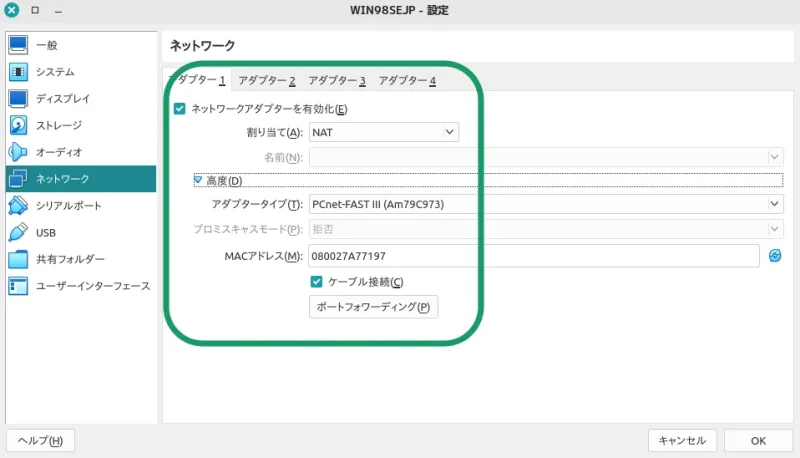
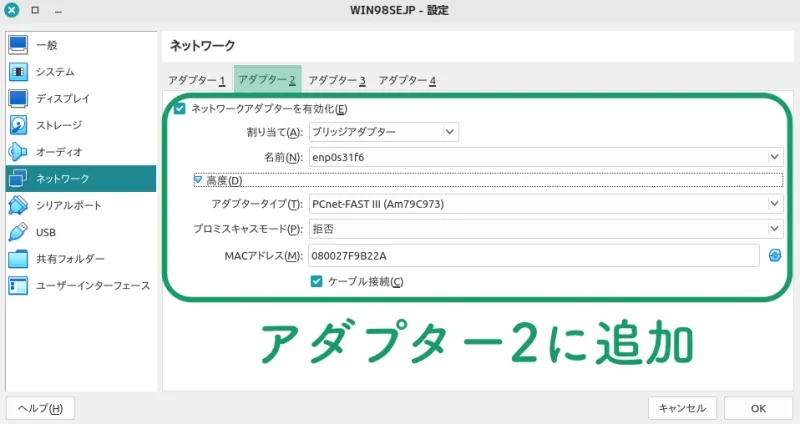
正しいとは思えませんが、アダプター2に追加でブリッジアダプターを設定するとネットに繋がりました。
NATを辞めてブリッジアダプターだけを設定してもやはりダメだったので、仕様なのかバグなのかよく分かりません。
あくまでも現行バージョンの回避策として、経験則として設定しています。
ネットワークの通信を確かめた方法は、仮想Windows98SEのMS-DOSコマンドから、ローカルと外部へpingした結果です。
ifconfig/allでIPアドレスを確認してみてください。
IPの割り当てが169.〜だとダメですよね。DHCPからIPを取得できていませんでした。
アダプターが2つになっていても、自宅内ネットワークとgoogleやyahooへもpingが通りました。IPアドレスも正常でルーターからの返答もあります。
アダプター1はNATのまま、デフォルトのままです。どちらも高度の項目はイジっていません。
USB
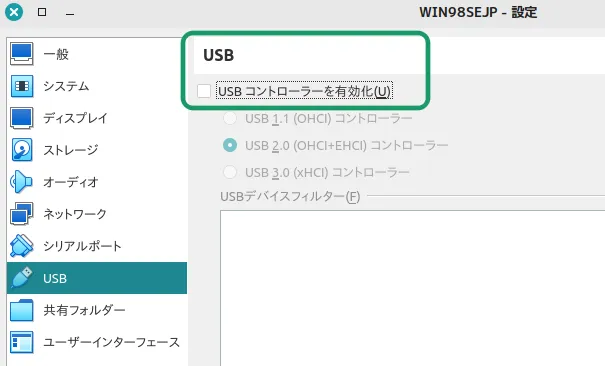
USBは使わないこともあり無効化しておきました。そもそもWindows98SEでUSB機器もほぼ使いませんでしたしね。
不具合を回避する意味で念のために無効化しておきました。
デフォルトでは有効化されていたので使えるとは思います。今回は必要ありませんので無効化です。
設定まとめ
結局、何度かOSのインストールを繰り返す羽目になりました。
ストレージの容量は変更が後からできるも、98SEの場合はなぜか反映されない。2GBであっても、インストール時に大容量HDDサポートを選ぶ行程を経ないとならないでしょう。
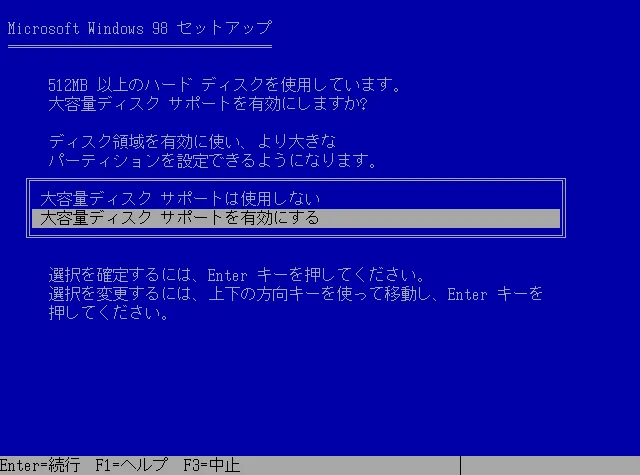
仮想化するOSといっても、実機と変わらない点がいつも悩むところです。
更にディスプレイの画面サイズは、別にダウンロードしたVGAドライバを充てれば、32bitカラーで1,024×768まで使えるため操作し易い。これは必須でしょう。
VGAドライバの導入は記事後半にあります。
ネットワーク周りは、他のOSの場合はアダプターにNATだけでイケるが、98SEだとどうしてもダメだった。昔の情報とも異なるので、これからはまた違うかもしれません。とりあえずアダプター2にも設定をして使えました。
Windows98SEのシステム設定
- メモリー128MB
- ビデオメモリー32MB
- ストレージ2GB
- アダプター2にブリッジ接続を追加
- USBは使用しない
- 他はVirtualBox側のデフォルト設定
- 解像度は別途ドライバをダウンロードしてくる
インストールは普段通りの懐かしいWindows98SEのまま
Windows98SEのISOファイルからのインストールは、他の仮想化するOS同様に、当時のままのWindows98SEのやり方です。
画像をまとめて載せておきます。
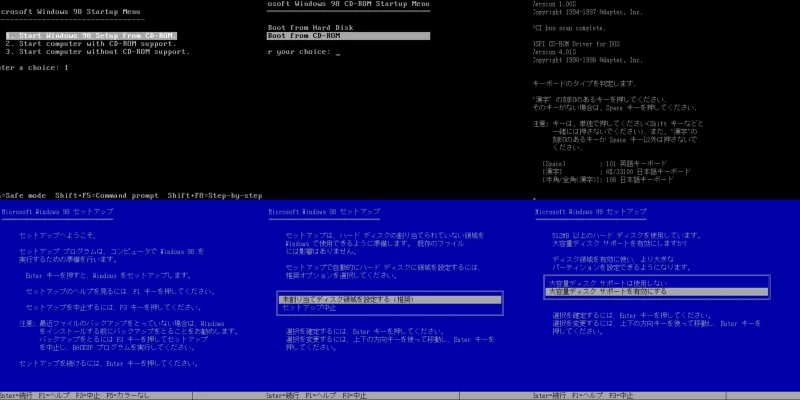
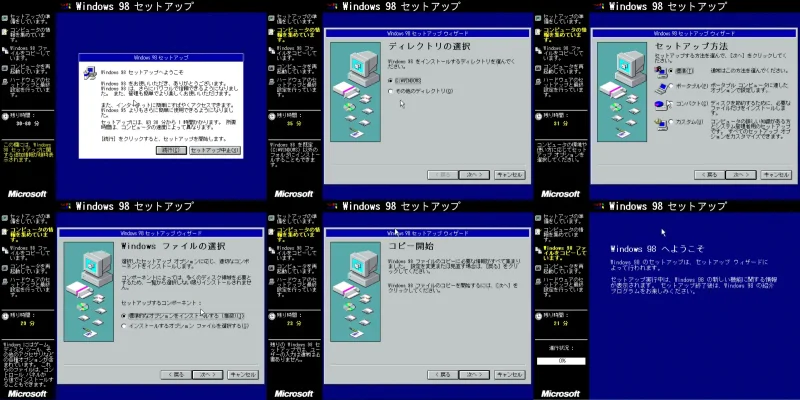
もしもインストール画面左に表示される時間が32分辺りから異様に長いインストールになった場合、設定が間違っているかもしれません。
私も最初はそうでした。設定を変更する度に、何度かOSをインストールする羽目になり、結果として遅いことはありません。インストール自体はとても速く終わります。20分くらいでしょうか。
物理的な光学ドライブからではく、HDDの速度でコピーするわけですから当然です。
最初は遅くておかしいなと感じていました。同じ症状の人は設定を見直してみてください。
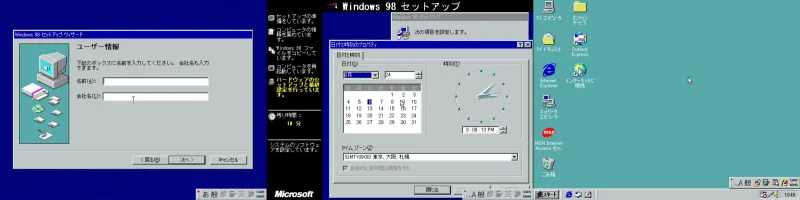
最終的に640×480の画面で起動するハズです。
ホストOSとのやり取りは仮想ISOファイルの作成
VirtualBoxには、仮想的なISOファイル作成機能があります。実際にISOにするわけではなく、選んだファイルをまとめて仮想化してくれるものです。作成したファイルをテキストエディターで読むと分かります。単純に該当するファイルパスが記述されているだけです。
これ、便利な機能ですよね。
特にWindows98SEを仮想OSとした場合、VirtualBoxから提供されているAdditionalToolが使えません。ホストOSとのやり取りを行えず完全なスタンドアローンとなってしまいます。
転送したいファイルを一旦仮想ISO化して、それを読み込ませることでファイルを送り込むことができます。
気が付かないと手も足も出ない状態になり困り果てますね。
画面を広げるVGAドライバと対応するWebブラウザのインストール
前述の仮想ISO化をさせ、VGAのドライバと動作する古いWebブラウザ「Firefox」をホストOSで別にダウンロードしました。
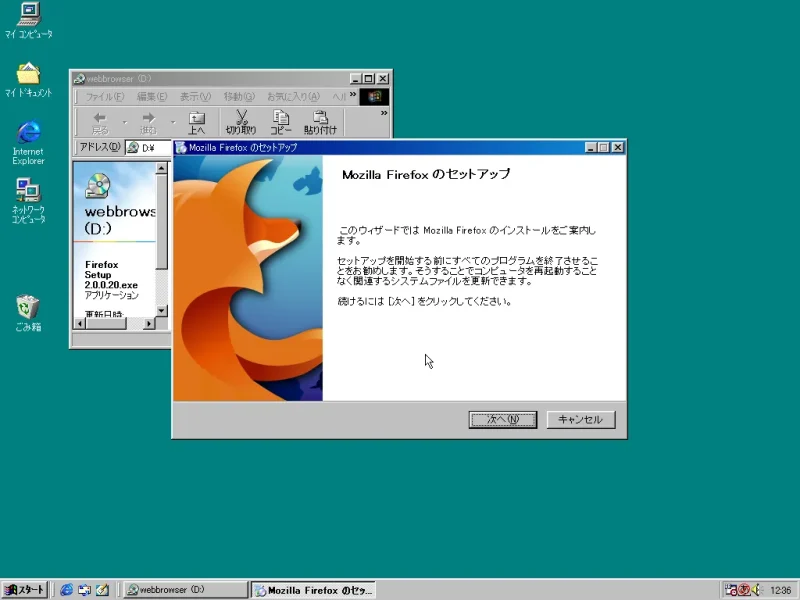
それぞれのダウンロード先は次です。
- VGA(フリー)ドライバ:https://bearwindows.zcm.com.au/vbe9x.htm#2
- Firefox2.0.0.2:https://ftp.mozilla.org/pub/firefox/releases/2.0.0.20/win32/ja/
この記事ではWindows98SEのサービスパック3には触れていません。これはこれで別にインストールしないとなりません。手に入れるのは難しいかも。今回はパスしました。
ホストPCとのやり取りが面倒
レガシーなOSであるWindows98SEは、AdditionalToolが使えないことで、ファイル共有が使えません。ドラッグ&ドロップも非対応のため、ファイルの送り込みがとても面倒です。
ファイルの取り出しは必要無いかもしれませんが、USBを有効にしてUSBメモリーへ書き出すしかないのかと思われます。
個人的には、実用性はない興味本位の懐古主義的な目的だったので、別に対応していないくても構いませんでした。
ファイルを送り込むことは、前述のISO化したファイル群を光学メディアとして読み込ませればできます。
他の仮想化したOSのようにファイル共有が使えると実用的ですよね。
Windows98SEのみならず、Windows95も同様にAdditionalToolは対応していません。WindowsXP以降は対応しています。
対応してればファイルのやり取りは簡単です。
ほとんど実機と一緒
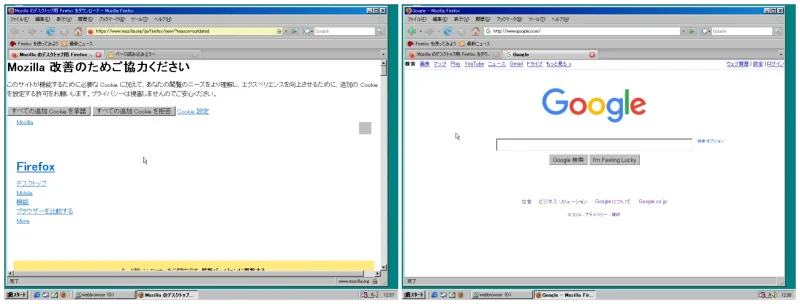
Windows98SEは実機とほぼ同じように使えます。
しかし、窓の手というフリーソフトをインストールして設定したところ、起動しなくなりました。レジストリをイジる場合は仮想化ということもあり注意が必要です。
Windows98SEを使ったことのある人は、当時を思い出しますし、98SEなどで動くソフトウェアをもう一度試せる楽しみができました。
フリーソフトでも、懐かしいソフトがまだダウンロードできるなら、1つずつ試してみたいですね。
若い方はどんな使い勝手だったのかを知る機会にもなるでしょう。仮想化は古いマシンでもLinuxがホストOSなら申し分ない速度で動作します。
一度お試しあれ。
中古のノートパソコンでも、メモリーが8GB以上、ストレージは1TB以上あると、かなり多くの仮想化OSを試すことができてとても楽しいからお薦めです。
