
Amazonのアソシエイトとして、ラズパイダ(raspida.com)は適格販売により収入を得ています。詳しくは当サイトの プライバシーポリシーをご覧ください。
10月22日にリリースされた「Ubuntu 20.10(Groovy Gorilla)」でUbuntuデスクトップ版がやっと正式にRaspberry Pi 4に対応しました。4月にベータ版でしたが対応は発表されていました。
これまでRaspberry Pi 4で動くUbuntuは、Ubuntu Server版にGUIであるデスクトップ環境を追加でインストールする形でした。細かくは専門サイトにお任せしますけど、正確には少し異なっていたわけです。
ARM64アーキテクチャ用でUbuntuデスクトップ版に対応したことが大きな違いです。これでRaspberry Pi 4はUbuntuサーバー版に続き、デスクトップ版の4GBと8GBメモリーモデルに対応しました。
過去に取り上げた時はUbuntuMATEが軽量で安定していました。(Raspberry Pi 4のOSをデスクトップPCとして使うためにUbuntuMATEをインストールしてみた)さて、今回はどうでしょうか。
早速Raspberry Pi 4の4GBモデルインストールして触ってみました。
Raspberry Pi OS Imagerからダウンロード&書き込み
Raspberry Pi にOSをインストールするには、該当するイメージファイルとmicroSDカードへの書き込みが必要です。
現在は、もうお馴染みの「Raspberry Pi Imager」で簡単にダウンロード&書き込みが可能です。
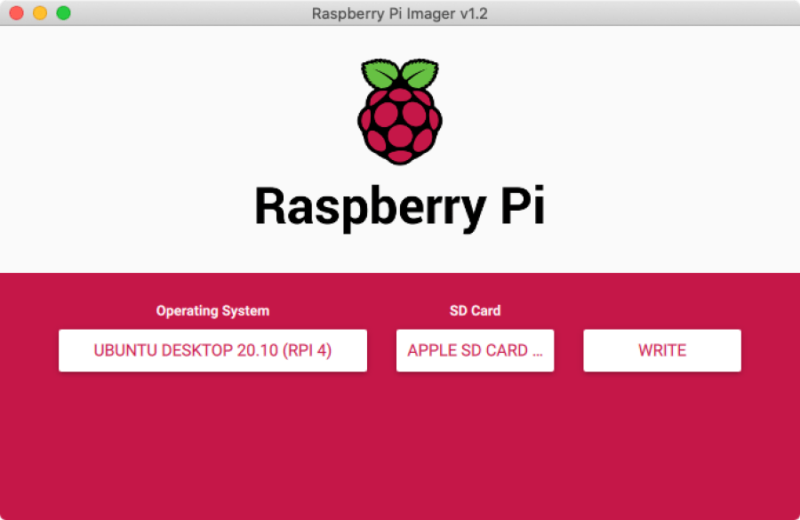
オペレーティングシステムの下ボックスをクリックして選びます。
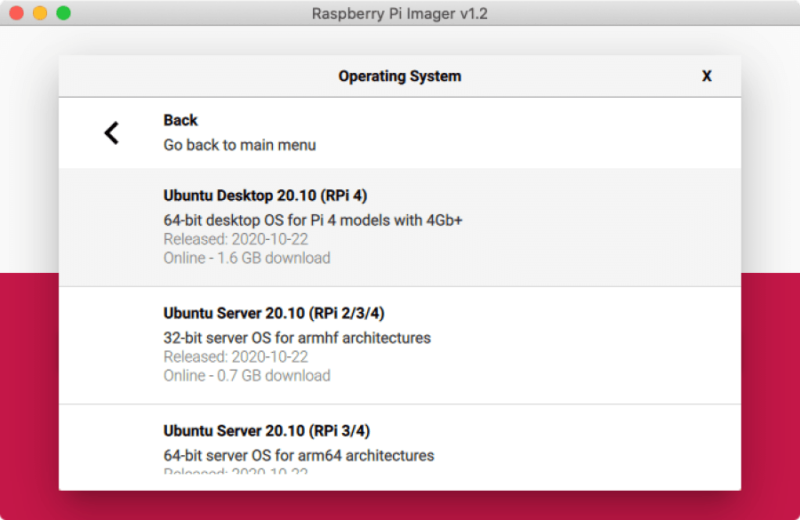
メインメニューのUbuntu -> Ubuntu 20.10(RPi4)を選びます。
記載があるように、64bitOSとなり、Raspberry Pi 4 は4GBメモリー以上とあります。
インストール
microSDカードをRaspberry Pi 4に挿入して電源入れればセットアップウィザードが出てきます。


キャプチャではなくカメラで撮影したもので見にくくてすみません。
言語や地域、Wi-Fiなど基本的な設定以外に、最後、オンラインアカウントの画面で終了です。
オンラインアカウントは別に登録しなくてもいいのかな?と思いましたけど、GoogleかMicrosoftアカウントをお持ちであればせっかくなので登録してみましょう。私はUbuntuのオンラインアカウントを所持していたのでログインして進めました。
キーボードレイアウトの自動検出
キーボードレイアウトの自動検出を試しました。これは良い仕組みですね!
質問されたキーを都合3回くらい押して、YES・NOなどで絞り込んでいくので、どうしたら良いのか分からない初心者には嬉しい限りです。(配慮されている感が日本的かも?)
これでテキトーに選んで困ることは減るでしょう。
microSDカードでもそれなりに快適
動作の実感としてやはりWebブラウザは重く、Youtubeは多少気になるレベルです。これはUbuntuに限ったことではなく、Raspberry Pi 4で色んなOSを試すとよくあることです。しかし、それでも使用に耐えられる程度です。
今回の20.10のデスクトップ環境はGNOME(3.28)ということで、慣れている人はGNOMEだからね、と思っているでしょう。それなりにメモリーを食う環境です。
標準のWebブラウザはFireFoxでしたので、Chromiumを入れましたが何か不安定で重いようなのでFireFoxの方が総合的に軽く感じると思います。(※バグで報告あがっています。立ち上がりが異様に遅い)
過去のUbuntuと比べて、リッチなGUIになってしまった現代のUbuntuをRaspberry Piで動作させた感覚は、想像よりも小気味よい動作に思えました。様々部分で簡単になったとはいえ、もう少し重いのかな?と想像していたのでマズマズといったところです。
速度が遅いmicroSDカードでの動作、そしてラズパイのメモリーは4GBで試したので、これがSSDとメモリー8GBであれば、かなり普通に使える状態と想像されます。
デフォルトはサクサク快適とはいきません。微妙なところです。一般的な使い方では安定していると思います。特に大きな不満もない及第点でしょう。
※「ユーティリティ-Fonts」は応答なしになりました。メモリー不足でしょう。
あと、対応しただけあってRaspberry Piでのコマンドの一部は再現されていました。vcgencmd、raspistill、raspividなどです。お試しあれ。
■Pi 5は8GBモデルがオススメ



アイコンとフォントが見やすい
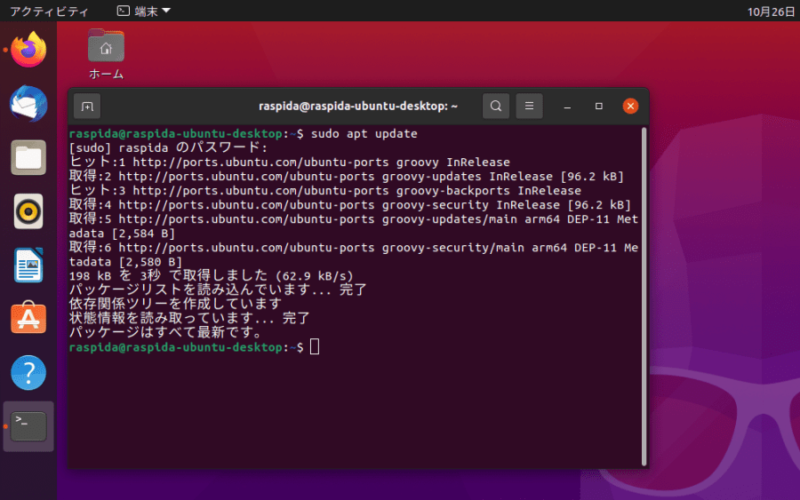
最近のUbuntuを詳しくは知らないので比較できませんが、デフォルトのフォントが読みやすい印象です。それに今回の20.10ではアイコンが更に綺麗にデザインされているなと思いました。macOSもまもなく更新のBigSurでアイコンがより良くなりますが同じようなトレンドに思えます。
アイコンは常に目にするのでこの辺は個人的に気に入りました。Raspberry Pi OSももう少しデザインの良さも上げて欲しいところですね。
デスクトップ環境ならメモリー8GBモデルか?
Raspberry Pi 4&64bitOSに対応したことで、メモリー4GBモデルでも使えます。しかし、デスクトップPCのように使いたいのならば、やはりメモリーが多い8GBモデルのRaspberry Pi 4を選択すべきでしょう。 しかし、どうやらYoutubeなどのメディア再生などはあまり変わらないようです。
単にPCの代替品としての利用ではなんとなく勿体ないように思えますが、microSDカードの交換で全く別の使い方もできる手軽さはOSがUbuntuでも同じです。
気になる点
デフォルトのデスクトップ環境が重いので、4GBモデルではメモリーを多く消費するアプリケーションなどは苦しいです。
それに「Ubuntu Store」とあるところからソフトウェアのインストールができますが、中身はSnap Storeなため、インストールできてもRaspberry Piの環境では動かないものがほとんどだと思います。
試しにいくつかインストールしました。そもそも起動しないものが多かったです。他のフレーバーが対応することを期待します。
Raspberry Piで安定動作するOS候補
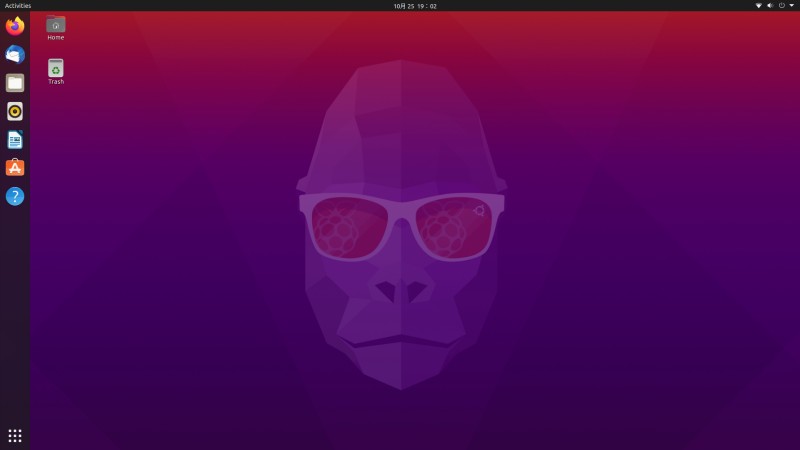
デスクトップ
Raspberry Pi はシングルボードコンピューターとして色々な使い方ができるとはいえ、Raspberry Pi OSでは少し戸惑うこともあると思います。その点、Ubuntuであれば歴史もあり書籍もRaspberry Piより多いです。そして、LinuxとしてメジャーなOSなので情報には事欠きません。
バージョンアップしたUbuntu20.10はRaspberry Pi 4をサポートしたとあって変なエラーもなく安心して利用できます。情報も多い人気のOSですから、簡易的なPCとしてセットアップしておいても良いと思いました。どのように使うかを考えるのも楽しみです。