
Amazonのアソシエイトとして、ラズパイダ(raspida.com)は適格販売により収入を得ています。詳しくは当サイトの プライバシーポリシーをご覧ください。
この記事はRaspberry PiではなくLinux全般の記事です。 お間違えの無いよう記しておきます。
LinuxでUSB接続したDVDドライブが頻繁に切断される症状に出くわしました。切断されたあとすぐにまた接続を繰り返すような感じです。 PCにインストールしたLinuxMintの話です。Raspberry Pi ではありません。 どうやらLinuxMintを21から22にアップグレードした影響か、はたまたハード的な不具合は分かりませんでした。中古なので不具合の確率も高いため何ともいえません。 光学ドライブを自動的にマウントするオートマウントがおかしいのかなと想定し、udevのルール作成で回避することはできないか考えました。 意味がない手立てかと思いましたが、結果的に回避できてDVDドライブを使うことができました。 他のLinux系でも同じ手順なので、自分の備忘録としても残しておきます。 残念ながら、LinuxMintはARMアーキテクチャのRaspberry Piでは動作しません。 udevのルールを作ってみる USBで接続させたDVDドライブが毎回同じように接続(マウント)されるよう決め打ちするudevのルールを作成します。 これまでもudevのルール作成はしてきました。いつも記述方法をつい忘れてしまいます。 USB接続デバイスのベンダーIDとプロダクトIDを調べる。 lsusb Bus 001 Device 001: ID 1d6b:0002 Linux Foundation 2.0 root hub Bus 001 Device 002: ID 138a:0050 Validity Sensors, Inc. Swipe Fingerprint Sensor Bus 001 Device 003: ID 04f2:b5e6 Chicony Electronics Co., Ltd FJ Camera Bus 001 Device 004: ID 8087:0a2b Intel Corp. Bluetooth wireless interface Bus 001 Device 007: ID 0411:00f9 BUFFALO INC. (formerly MelCo., Inc.) Portable DVD Writer (DVSM-PL58U2) Bus 002 Device 001: ID 1d6b:0003 Linux Foundation 3.0 root hub 今回はbuffalo製のDVDドライブです。0411:00f9と分かりました。 ベンダーIDとプロダクトIDを控えたら、早速ルールを作成します。ファイル名にある数字は99でも良いのですが、番号が小さい方から優先的に適用されるので、80としています。 sudo nano /etc/udev/rules.d/80-dvd_drive.rules ルール内容(記述方法)は次のようにしました。 SUBSYSTEM==“usb”, ATTR{idVendor}==“0411”, ATTR{idProduct}==“009f”, SYMLINK+=“dvd_drive” SYMLINK+=は、あとで ls /dev などをしたときに表示される名前です。 新しく作成したルールを適用させます。 sudo udevadm control –reload-rules 一先ずはこれで様子をみます。念のため再起動しておきました。 改善した! もしかしたら違うかもしれませんが、USBの切断と接続を繰り返すトラブルは鳴りを潜めました。 しばらく使い続けないと分かりません。これで解消したと思いたいです。 DVDを再生している最中でもアンマウント(切断)されていたのですが、結果的に1本丸々観られました。 今回はLinuxMint22の環境で、かつ21から22へアップグレードしたこともあり一般的な環境ではありません。 ハード的な不具合も確率が高いため、最善の手立てではありません。 光学ドライブ/dev/sr0です。マウントが外れてしまうのはバグなのかな?? WINEでDVDShrinkを試した DVDドライブを持ち出したのは、昔使ったことがあるDVDShrinkをLinuxMint22でもWINEで動作させてみたかったからです。 どちらかというとWINEの動作を試したかった。 WINEもだいぶ安定してきました。 Windowsソフトがどれでも動くというわけではありませんが、Windowsのフリーソフトが使えると楽な場面もあるため動くと助かります。 ちょうどLinuxMint 22のリリースノートに、WINEのインストールはaptパッケージとしてwine installerで行えると知ったので、適当にWindowsのソフトを使ってみたいと思ったからです。 Linux Mint 22 “Wilma” released! – The Linux Mint Blog WINEのインストールもこれまでのようなインストール方法ではなくaptで一発です。 sudo apt install wine-installer その後、文字化けを防ぐためにも追加でwinetrickもインストールして日本語フォントを追加しておきました。 sudo apt install winetrick Wineをインストール後は一旦再起動させる必要があります。 Windowsのexeファイル(今回はDVDShrink)をターミナルから実行させてインストールします。インストール後はデスクトップのアイコンから直に起動できます。 wine ファイル名.exe 試したDVDShrinkのディスクバックアップも完了してisoファイルへ出力できました。WINEでも正常に動作します。 OSとして、LinuxMintは確かに使いやすくエラーに遭遇することも少なく安定しています。PCにインストールするLinuxディストリビューションではお薦めです。 残念ながら、LinuxMintはARMアーキテクチャのRaspberry Piでは動作しません。 udevのルールはRaspberry
LinuxでUSB接続したDVDドライブが頻繁に切断される症状に出くわしました。切断されたあとすぐにまた接続を繰り返すような感じです。
PCにインストールしたLinuxMintの話です。Raspberry Pi ではありません。
どうやらLinuxMintを21から22にアップグレードした影響か、はたまたハード的な不具合は分かりませんでした。中古なので不具合の確率も高いため何ともいえません。
光学ドライブを自動的にマウントするオートマウントがおかしいのかなと想定し、udevのルール作成で回避することはできないか考えました。
意味がない手立てかと思いましたが、結果的に回避できてDVDドライブを使うことができました。
他のLinux系でも同じ手順なので、自分の備忘録としても残しておきます。
残念ながら、LinuxMintはARMアーキテクチャのRaspberry Piでは動作しません。
udevのルールを作ってみる
USBで接続させたDVDドライブが毎回同じように接続(マウント)されるよう決め打ちするudevのルールを作成します。
これまでもudevのルール作成はしてきました。いつも記述方法をつい忘れてしまいます。
USB接続デバイスのベンダーIDとプロダクトIDを調べる。
lsusb
Bus 001 Device 001: ID 1d6b:0002 Linux Foundation 2.0 root hub
Bus 001 Device 002: ID 138a:0050 Validity Sensors, Inc. Swipe Fingerprint Sensor
Bus 001 Device 003: ID 04f2:b5e6 Chicony Electronics Co., Ltd FJ Camera
Bus 001 Device 004: ID 8087:0a2b Intel Corp. Bluetooth wireless interface
Bus 001 Device 007: ID 0411:00f9 BUFFALO INC. (formerly MelCo., Inc.) Portable DVD Writer (DVSM-PL58U2)
Bus 002 Device 001: ID 1d6b:0003 Linux Foundation 3.0 root hub
今回はbuffalo製のDVDドライブです。0411:00f9と分かりました。
ベンダーIDとプロダクトIDを控えたら、早速ルールを作成します。ファイル名にある数字は99でも良いのですが、番号が小さい方から優先的に適用されるので、80としています。
sudo nano /etc/udev/rules.d/80-dvd_drive.rules
ルール内容(記述方法)は次のようにしました。
SUBSYSTEM=="usb", ATTR{idVendor}=="0411", ATTR{idProduct}=="009f", SYMLINK+="dvd_drive"
SYMLINK+=は、あとで ls /dev などをしたときに表示される名前です。
新しく作成したルールを適用させます。
sudo udevadm control --reload-rules
一先ずはこれで様子をみます。念のため再起動しておきました。
改善した!
もしかしたら違うかもしれませんが、USBの切断と接続を繰り返すトラブルは鳴りを潜めました。
しばらく使い続けないと分かりません。これで解消したと思いたいです。
DVDを再生している最中でもアンマウント(切断)されていたのですが、結果的に1本丸々観られました。
今回はLinuxMint22の環境で、かつ21から22へアップグレードしたこともあり一般的な環境ではありません。
ハード的な不具合も確率が高いため、最善の手立てではありません。
光学ドライブ/dev/sr0です。マウントが外れてしまうのはバグなのかな??
WINEでDVDShrinkを試した
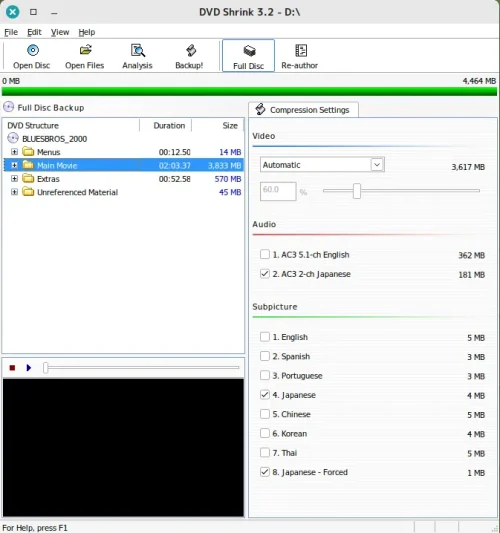
DVDドライブを持ち出したのは、昔使ったことがあるDVDShrinkをLinuxMint22でもWINEで動作させてみたかったからです。
どちらかというとWINEの動作を試したかった。
WINEもだいぶ安定してきました。
Windowsソフトがどれでも動くというわけではありませんが、Windowsのフリーソフトが使えると楽な場面もあるため動くと助かります。
ちょうどLinuxMint 22のリリースノートに、WINEのインストールはaptパッケージとしてwine installerで行えると知ったので、適当にWindowsのソフトを使ってみたいと思ったからです。
Linux Mint 22 “Wilma” released! – The Linux Mint Blog
WINEのインストールもこれまでのようなインストール方法ではなくaptで一発です。
sudo apt install wine-installer
その後、文字化けを防ぐためにも追加でwinetrickもインストールして日本語フォントを追加しておきました。
sudo apt install winetrick
Wineをインストール後は一旦再起動させる必要があります。
Windowsのexeファイル(今回はDVDShrink)をターミナルから実行させてインストールします。インストール後はデスクトップのアイコンから直に起動できます。
wine ファイル名.exe
試したDVDShrinkのディスクバックアップも完了してisoファイルへ出力できました。WINEでも正常に動作します。
OSとして、LinuxMintは確かに使いやすくエラーに遭遇することも少なく安定しています。PCにインストールするLinuxディストリビューションではお薦めです。
残念ながら、LinuxMintはARMアーキテクチャのRaspberry Piでは動作しません。
udevのルールはRaspberry Pi でも使う機会があります。忘れてしまったらこの記事を思い出してください。