
Amazonのアソシエイトとして、ラズパイダ(raspida.com)は適格販売により収入を得ています。詳しくは当サイトの プライバシーポリシーをご覧ください。
Raspberry Pi 4でAndroid OSを動かす方法は2つの方法があります。1つはAndroidカスタムROMを自分でmicroSDカード等へ書き込む方法。もう1つは既にカスタムROMがインストールされているmicroSDカードを購入する方法です。
カスタムROMと言っても複数あります。以前にご紹介したAndroid 11カスタムROMはOmniROM Android Rでした。
書き込まれたmicroSDカードの商品もありましたが、今回書き込まれて販売されているAndroidカスタムは、LineageOSです。microSDカードではなくUSBメモリーで販売されています。
【スポンサード:NewLife NewDesing】
お陰様でとても読まれている記事になりました。カスタムAndroid OSが想像以上に動きます。
【取り扱い終了】Android 11 on Raspberry Pi 4B & Pi400
快適な動作
こう言っては何ですが、Raspberry Pi 4とAndroidってとても相性が良いような気がしてなりません。悔しいけれど、とても快適に動作します。
他のOSをRaspberry Pi 4にインストールしたことがある人なら感じることです。速くてスムーズなんです。
Android OSの場合、豊富なアプリが導入できるのは魅力です。もちろん全てのアプリが動く訳ではありません。過度な期待はしないでください。
スマホやタブレットで動作するアプリのため画面サイズも違いますし、傾きセンサーなどはそのままでは認識しません。
音声入力だけはマイクがあれば可能です。これは簡単でした。「OK!グーグル!」
タッチディスプレイがあれば、まるでタブレット端末のようにRaspberry Piが使えます。更にRaspberry Piに対応している前提で、GPSモジュールなどを接続すればナビとしても動作しますよ。
Raspberry Pi 4でAndroid OSが動作するのは、なんだか不思議な感じになります。
USBメモリーの中身はLineageOS
【取り扱い終了】Android 11 on Raspberry Pi 4B & Pi400
カスタムROMである「OmniROM Android R」も良かったけど、「LineageOS」はこれまた快適でした。(バージョンはLineageOS 18.1)
しかも、今回はUSBメモリーなので、Raspberry Pi 4にUSBブートの設定を済ませてあれば、microSDカードより約3倍でキビキビと動作します。
 Rグリーン
RグリーンカスタムROMは、探してきてダウンロードして、セットアップするのは慣れていないと面倒です。ご紹介している製品なら、買って挿して電源入れるだけで楽しめます。
「カスタムROMって何ですか?」とお思いの方にオススメですね。
Raspberry Pi 4をUSB bootに設定するのは「ラズパイ4をUSB接続のSSDから起動する方法(USBブート)」を参考にしてください。
また、「OmniROM Android R」は、「Android 11カスタムROMをラズパイ4にインストール、かなり快適に動作します」を参照してください。
慣れている方は、自分でUSBメモリーやUSBマイクを用意し、カスタムROMをダウンロードすれば同じことができます。ただ、この販売品には動作確認済みのUSBマイクも付いているため面倒がなくお手軽です。
動作画面
タッチディスプレイが無くても、マウス操作のドラッグで指の動きを再現できます。(スワイプ)試してみるには十分です。
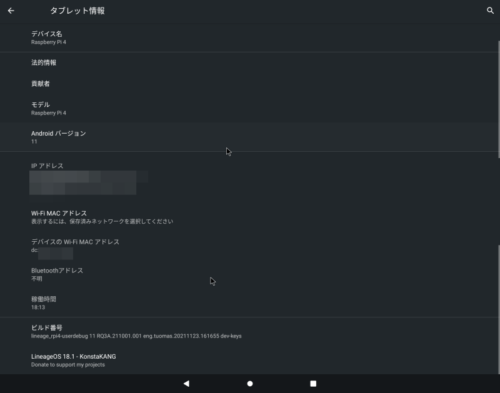
タブレット情報を覗いてみれば、LineageOSのバージョン情報と共に、Raspberry Pi 4で動作していることが分かります。
Wi-FiはRaspberry Pi のWi-Fiで設定可能です。
Raspberry Pi 専用の設定項目
カスタムROMはRaspberry Pi 4に対応している物です。Raspberry Pi用の設定項目もありました。
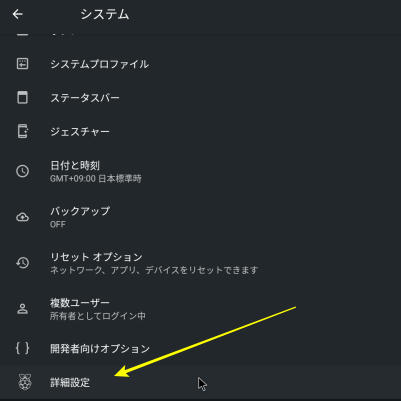
詳細設定は、通常のRaspberry Pi 4でもお馴染みの設定です。(≒config.txt)
通常の利用であれば何も変更する箇所はありません。唯一、ディスプレイの回転くらいでしょうか。
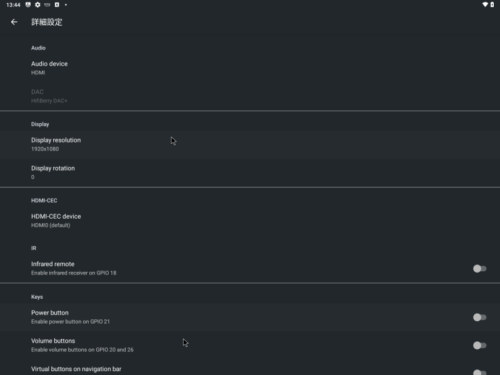
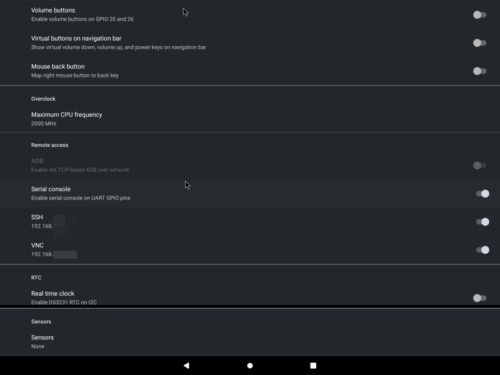
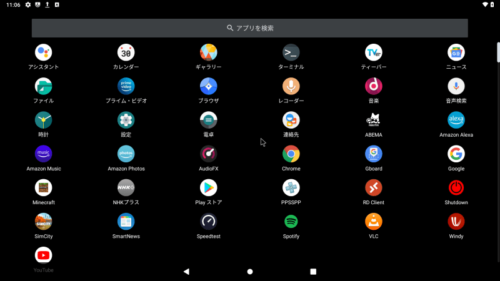
この販売しているUSBメモリーは、いくつかのアプリが既にインストール済みです。
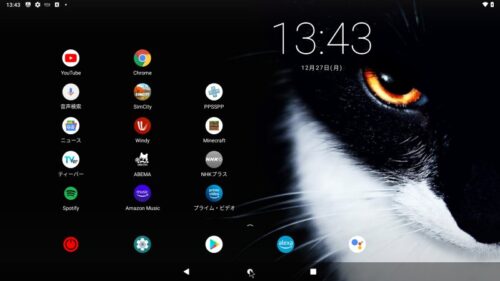
Googleのアカウントがあれば、いつものようにアプリを追加することもできます。
画面を回転させれば、タブレットのように使えます。
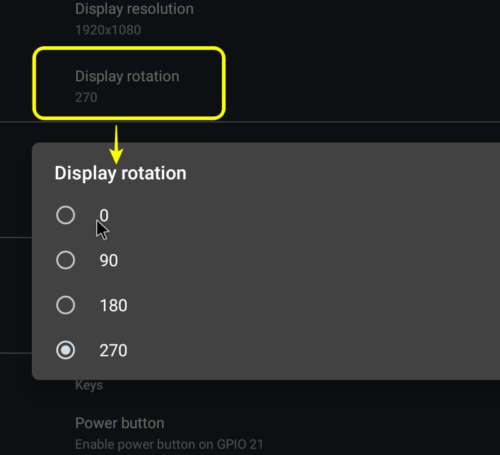
クリックするだけで簡単に回転できました。
今回はタッチディスプレイがRaspberry Pi 4に対応していない物しかありませんでしたので、モバイルモニターとマウスで使用しました。
所持しているUSB接続リモコンでも操作できます。それでもいいですよね。
タッチディスプレイをお持ちなら、益々デカいタブレットみたいに使え、デスクに常設したいところです。
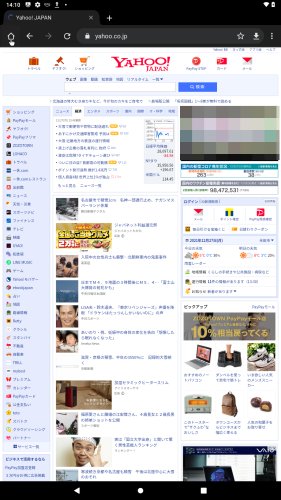
回転させてタブレットのように使える
■Pi 5は8GBモデルがオススメ



VNCで操作できる
このAndroid11入りのUSBメモリーは、セットアップ済みなのが利点です。先程の設定画面にあったように、VNCサーバーもインストール済みなので、他のマシンからVNCクライントで容易に接続が可能です。ラズパイみたいですね。
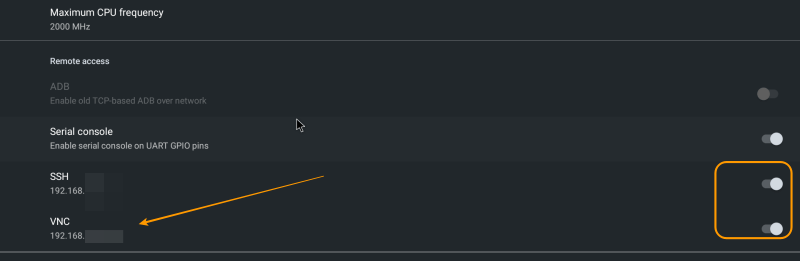
VNCクライアントで有名なのはRealVNCでしょうか。マルチプラットフォームだから、WindowsでもmacOSでも利用できます。
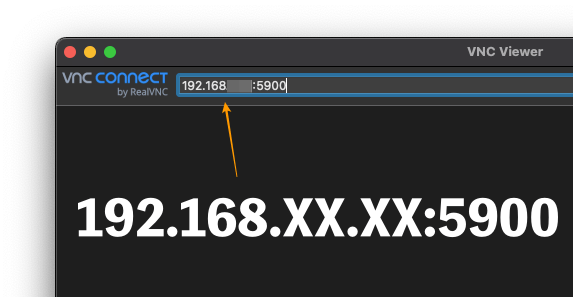
VNC Viewer起動後、設定に書かれていたIPアドレス(192.168.XX.XX:5900)と入力すればOK。ポート番号(5900)が無くIPアドレスだけでも繋がります。TightVNCだと5901でしたね。
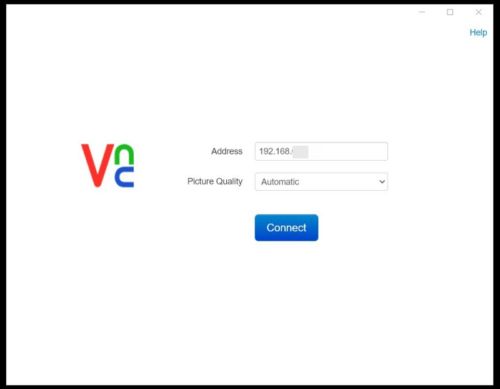
Windowsなら、VNC Viewer for Googleでもいいでしょう。
デフォルトで色数を抑え、解像度はフルHDにして動作重視で試しました。問題ありません。
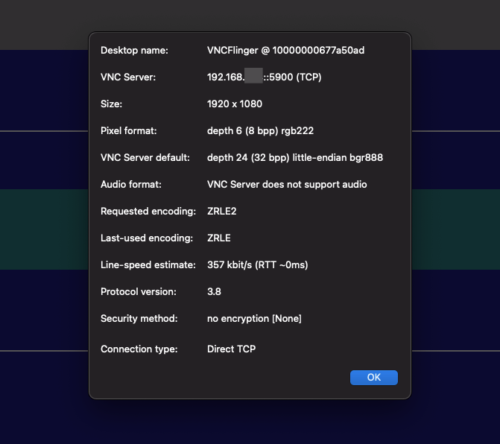
レスポンスを良くするなら、色数はオプションでLowにするといいでしょう。
もともとVNCはそれなりに遅延しますので、他と比べても実用レベルで及第点と感じました。
マイクも付いていた
今回の商品(記事執筆時点)では、USB型のマイクも付属していました。これも挿すだけで認識でき、音声検索が何の問題もなくできました。
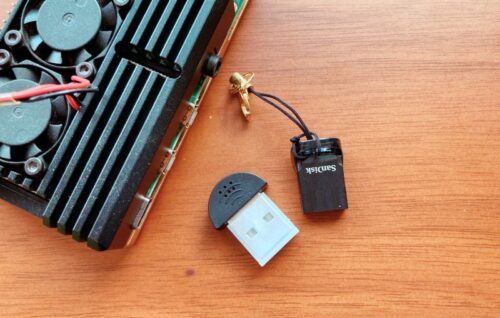
左がUSBマイク、右がサンディスク製USBメモリ
Googleの音声検索でラズパイに話しかけると…
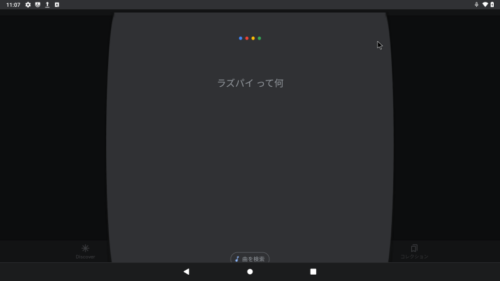
音声認識も良く、結果も速い。特にRaspberry Piで動いていると意識する必要がない印象です。
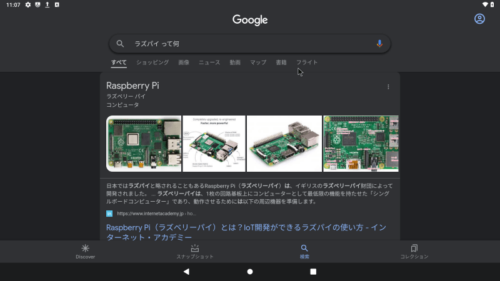
使い慣れているAndroidもラズパイで
Raspberry PiをデスクトップPCライクに使いたい人が多いと感じています。公式のOSも良いですが、多くの人が使い慣れているAndroidというのも悪くありませんね。
大きなモニターに表示していると、なんだか大きなタブレットのようで、詳しくない人が見ると驚かれます。
Rグリーンタッチディスプレイは少々お高いのは難点です。できればHATで載せたい気持ちですが、Raspberry Pi 4に対応していない(ドライバ)HAT型がほとんどなので注意が必要です。
GPIOに繋ぐ3.5インチ、5インチ等をよく見かけますが、Raspberry Pi 3Bが発売された頃の物が大半で、**ドライバが更新されていません。**Raspberry Pi 4では動かないので気をつけてください。
モバイルディスプレイをHDMIで繋ぐモデルが良いでしょう。
 Rレッド
Rレッド先ずはAndroid11がどんな動作加減かを知るためにも、面倒なセットアップも必要無く、購入するだけですぐに体験するできるインストール済みメディアはオススメしてます。
- USBブートの設定は先に済ませてくださいね。
Android11(カスタムROM)とRaspberry Pi 4でした。
販売元:NewLife NewDesingの紹介ページはこちら
【取り扱い終了】Android 11 on Raspberry Pi 4B & Pi400
総合評価
( 4.5 )
メリット
- セットアップ済みだから買って直ぐに試せる
- USBメモリーだから動作体感速度はmicroSDカードの3倍
- 普通のUSBメモリーとあまり変わらないリーズナブルな価格
デメリット
- タッチ可能なモバイルディスプレイは高い(マウスやリモコンは操作可能)
- Androidスマホと全く同じではない
- すべてのアプリが動作するわけではない
参考:LineageOS