
Amazonのアソシエイトとして、ラズパイダ(raspida.com)は適格販売により収入を得ています。詳しくは当サイトの プライバシーポリシーをご覧ください。
音声を簡易的に音声出力させるために、Elecom製のUSBスピーカーを手に入れました。安価な割になかなかです。これならケーブル1本で済みます。Pi4でもPi5でもサクッと使えます。
特にRaspberry Pi 5は3.5mmアナログジャックが省かれましたからその代用にもなります。但し、USBポートが1つ塞がることを許容できればですがね。
ラズパイを使い、プログラムで何かを喋らせたり、単純に音楽を再生させるのにスピーカーがあると良いですよね。できればゴツイのより小さいのが合っていると思いました。
GUI画面で再生、ターミナルからコマンドで再生したり、プログラム(Pythonやシェルスクリプト)から再生など試してみました。
外観とスペック
コンパクトというだけあってラズパイ同様に小さい。
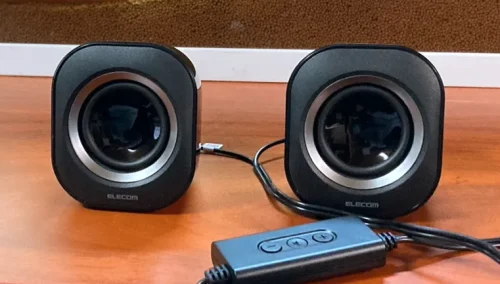
ボリュームコントローラー付き
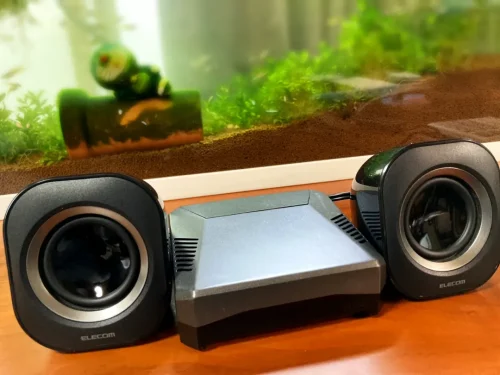
Pi4のArgon one V2に接続
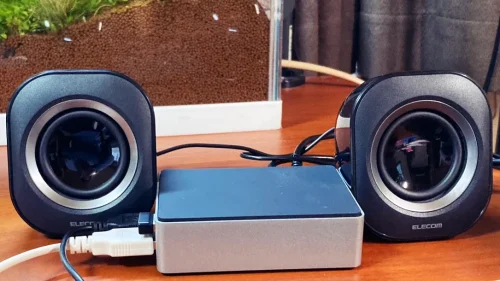
Pi5(Flircケース)に接続
保証期間 6カ月間 入力端子 USB-Aオス 電源 DC+5V(500mA以上)(USB-A) 重量 約430g 実用最大出力 5W(2.5W+2.5W) 再生周波数帯域 180Hz~20kHz 外形寸法 幅72mm×奥行74mm×高さ82mm スピーカユニットサイズ φ50mm スピーカユニットインピーダンス 4Ω ケーブル長 電源USBケーブル:約133cm(ボリュームボタン部含む) カラー ブラック エンクロージャ材質 樹脂 エンクロージャ形式 バスレフ型 引用:https://www.elecom.co.jp/products/MS-P08USB2BK.html
中身は台湾製
スピーカーを接続した後にlsusbコマンドで調べると次の通りでした。プロダクトIDでは検索にヒットしませんでした。
lsusb

Bus 001 Device 006: ID 062a:9439 MosArt Semiconductor Corp. MosArt USB Audio Device
ベンダーIDは062Aで社名は「MosArt Semiconductor Corp」、台湾台北にある会社です。現地名は「華矽半導體股份有限公司」でした。
ベンダーIDで検索すると、マイクだったり同じようなUSB機器を展開しているようですね。
ALSAからの確認もしてみます。
aplay -l

**** ハードウェアデバイス PLAYBACK のリスト ****
カード 0: vc4hdmi0 [vc4-hdmi-0], デバイス 0: MAI PCM i2s-hifi-0 [MAI PCM i2s-hifi-0]
  サブデバイス: 1/1
  サブデバイス #0: subdevice #0
カード 1: vc4hdmi1 [vc4-hdmi-1], デバイス 0: MAI PCM i2s-hifi-0 [MAI PCM i2s-hifi-0]
  サブデバイス: 1/1
  サブデバイス #0: subdevice #0
カード 2: Device [MosArt USB Audio Device], デバイス 0: USB Audio [USB Audio]
  サブデバイス: 1/1
  サブデバイス #0: subdevice #0
カード2で認識されています。
出力先の指定
lsusbコマンドに表示され、Raspberry Piで認識できていれば、音声出力先を選んで利用します。
Pi4のデフォルトだとAVジャックになっているかと思うので、接続後に表示された「MosArt USB Audio Device」を選べば音が出ます。
更に、デバイスプロファイルで、アナログステレオを選ぶことになります。
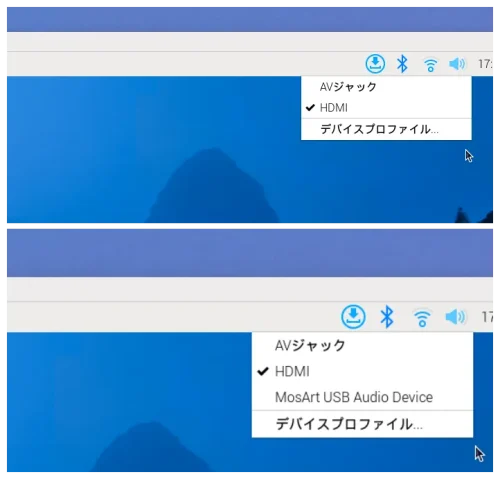
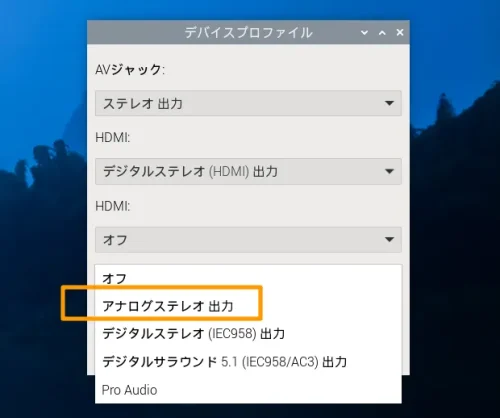
Pi5はAVジャックの項目はありません。
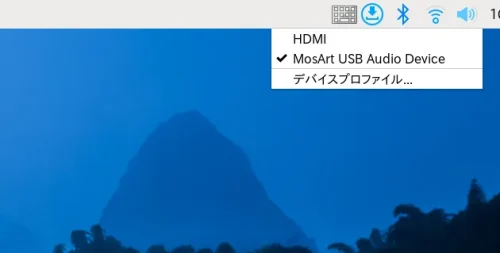
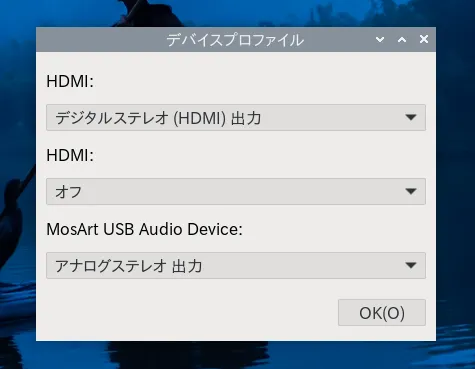
このスピーカーは、鳴り分けできず両方のスピーカーから音を出すだけです。
選んだアナログステレオ出力は、アナログでもステレオのどちらでも対応する出力です。
対応していない5.1ch出力などは大きなノイズ音でビックリします。一旦USBケーブルを引っこ抜くことになりました。
Wav音声と音楽ファイルを再生してみる
サンプルWavファイルがRaspberry Pi(ALSA)にはありますから、先ずはいつものように再生してみます。 コマンドはよく忘れてしまいますね。
Pi4でもPi5でも同じです。
aplay /usr/share/sounds/alsa/Front_Center.wav
該当のディレクトリに8つあります。
Front_Center.wavを再生しました。
Front_Center.wav
Noise.wav
Rear_Right.wav
Front_Left.wav
Rear_Center.wav
Side_Left.wav
Front_Right.wav
Rear_Left.wav
Side_Right.wav
Ubuntu(MacBook)だと左右の再生がハッキリと異なるのに、Raspberry Pi OSだとどちらからも聞こえてしまう。ちょっと原因が分かりませんでした。
GUIで再生
音楽ファイルはどうでしょう。
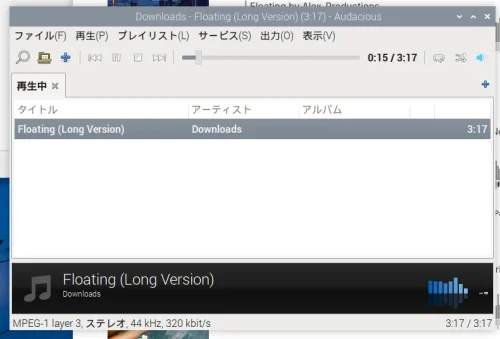
soundcloudにあった著作権フリーでダウンロードもできる音源で試してみます。
SoundCloud

Retrowave Motivational Exciting background music (No Copyright Music) | Floating by Alex-Productions Alex-Productions No Copyright Music is one of the safest YouTube channels dedicated to no copyright music for content creators. “Floating” it’s a Retrowave musi…
今回は再生するプレイヤーとして、プリインストールされているVLCと新たにAudaciousをインストールし再生させました。
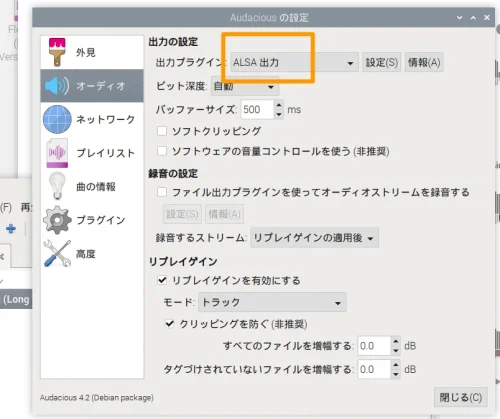
設定にある出力先は、ALSA出力でもPulseAudio出力でも音は出ます。デフォルトだとPulseAudio出力のハズです。
sudo apt install audacious
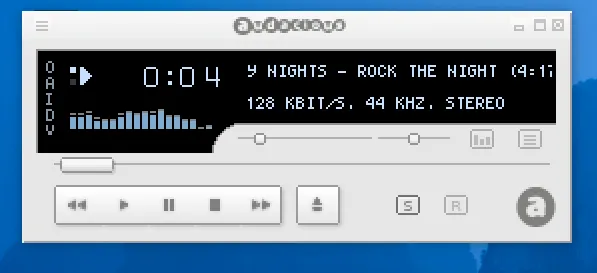
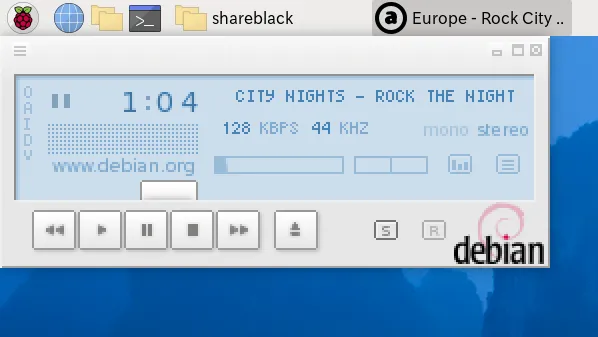
Audaciousのスキンに懐かしのWinAmpがある。でも、ウィンドウが移動ができないのは何故?
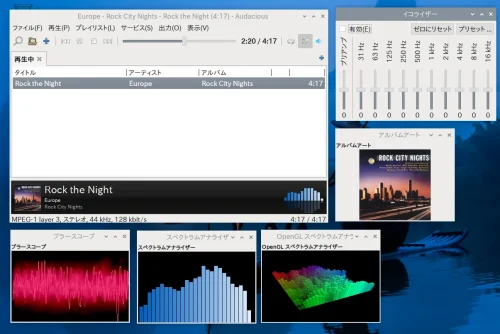
イコライザーや視覚効果も充実。
VLCの設定で該当のUSBオーディオを選んであげます(Pi5)

CUIで再生
コマンドベースでの音楽再生ならmpg123やmplayerも有名です。
インストールした後、ターミナルで叩けば再生されます。
sudo apt install mpg123
sudo apt install mplayer

mpg123 パス/ファイル名
mplayer パス/ファイル名
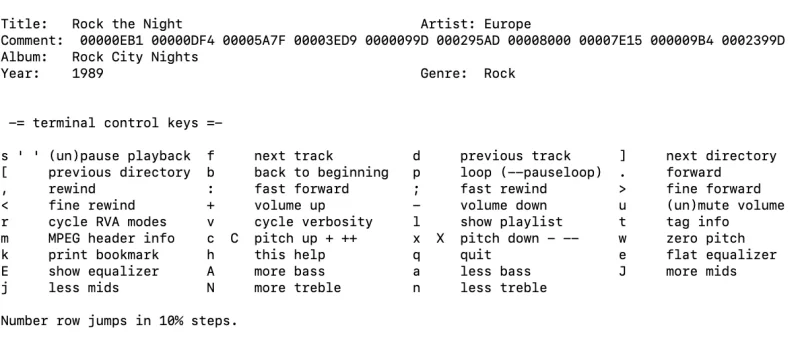
mpg123はコマンドメニューで操作できます。再生中にHキー押せばコマンドメニューがターミナル画面に表示されます。便利。
Pythonプログラムからmp3を再生
mpg123をPythonコードの中で、subprocessとして呼び出して再生できます。
import subprocess

subprocess.call("mpg123 test.mp3", shell=True)
vlcもaplayもmpg123とオプションなどは異なりますが同じように記述できます。但し、aplayはwavファイルだけ、vlcは管理者権限では無理だそうです。
import subprocess
subprocess.call("aplay /usr/share/sounds/alsa/Front_Center.wav", shell=True)
- mpg321はmpg123のクローン。ここではmpg123。どっちでも再生できた。
Raspberry Pi OSだとaplayとvlcコマンドはそのまますぐに使えます。mp3ならmgg123もいいかな。
■Pi 5は8GBモデルがオススメ



Open JTalkで喋らせてみる
以前の記事同様にインストールしてみます。
こちらはシェルスクリプトです。

作成したシェルスクリプト名に続けて日本語を添えて実行すれば喋ります。
./jvoice-m.sh こんにちは

./jvoice-m.sh 今日21日(水)の夜から明日22日(木)は、広い範囲で雨や雪が降り、局地的に降り方が強まるでしょう。
音声ファイルなら、低い音程で音量も大きくて聞きやすいと感じました。
ボリュームコントローラーは機能する
ケーブルの途中にあるボリューム(+−)とミュート(消音)はRaspberry Piでも機能します。
ボリュームはタスクバーにある音量スライダーでいうと、半分超えくらいの音量で近所迷惑になるくらい音が大きくなりますから気を付けてください。
5W(2.5W+2.5W)の出力でこの音量が出れば充分に感じます。
音楽よりも音声再生が似合う
音には疎いので、どのくらいの音質と表現するのは難しいです。充分に音楽を聴くこともできます。
再生や停止時にブツとノイズは乗りますし、低音が強く高音はあまり強調されていません。でも、音楽の素人としては気になりません。そもそも音を追求する人はこれは買わないでしょう。
低音と音量が大きい分、φ50mmでも迫力はあります。 ※スピーカユニットインピーダンスは4Ω
音楽を聴くより、音声ファイル再生の方が合っていますね。
USBケーブル1本のみで使える軽便さ
この製品は、USBケーブルが1本で済むのが利点です。
電源ケーブルが必要無いのに、それなりの大音量で鳴るのは驚きです。
加えて、購入したAmazonの口コミにもあったように、ユニット底面にある滑り止めゴムが幅広く、面になっていて安定します。
この点も100円ショップだとおざなりになりがちな部分なので好感が持てました。
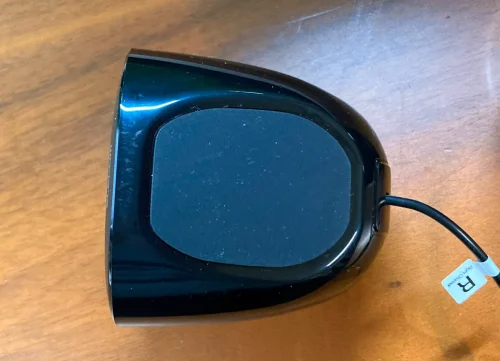
意外と外観も悪くありませんよね。
重量も約430gあるため、100円ショップの物より重く安定します。
ラズパイをモバイルモニターに繋いでHDMI出力するより、まともに音を聞くことができます。特にモバイルモニターのスピーカーは貧弱ですから雲泥の差です。
音量が大きいため、ラズパイに何か喋らせるのに適している気がします。
 イイね
イイね難点は、保証期間が6ヶ月と書いてあったので、長くは使えないかも知れない点くらいです。安価なので気になりませんけどね。
常設というより、時々使う用途に合っている気がします。
Pi5には物理的な3.5mmジャックが省かれたので、軽便なUSB接続のスピーカーも悪くないですよ。
 Rレッド
Rレッド