Amazonのアソシエイトとして、ラズパイダ(raspida.com)は適格販売により収入を得ています。詳しくは当サイトの プライバシーポリシーをご覧ください。
2021年に入ってからも品薄状態が続いているWebカメラをやっと手にしました。ロジクールとバッファローの製品です。これをRaspberry Pi 4に繋いで、専用のカメラモジュールと同じように試してみました。
結論から言えばどちらも特別な設定も必要なく動作します。解像度が100万画素(720P)とはいえ、価格は安価な部類ですからどちらを購入しても良いでしょう。(マイクは別にあった方がいい!)
Zoomについて更新しました。
Webカメラの性能
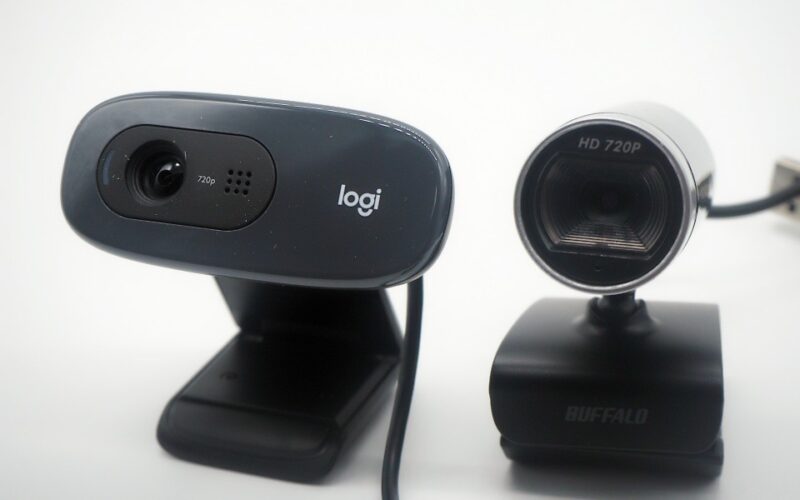
どちらも720p(1280×720)で30フレーム、フォーカスは固定、マイク入力はモノラルです。唯一の違いは発売時期だけです。
ロジクールは2010年の改良版(と言ってもパッケージ変更くらい?)で2019年発売の製品(写真左)。バッファローの方は2020年発売品です。(写真右)
カメラ自体のスペック以外では、バッファローはカメラの角度が上下60度、左右は360度回るため好きな角度に調整できて便利でした。
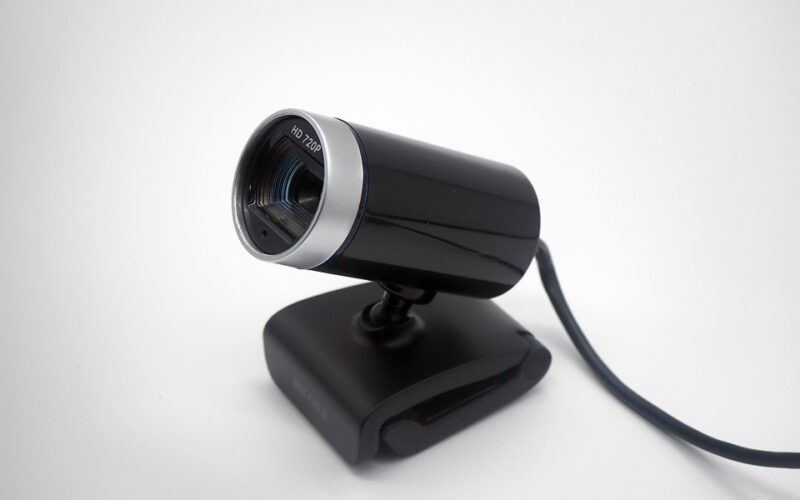
バッファロー製
どちらもモニターの上にチョコンと載せるタイプで、あまり変わりはありませんが、ヒンジが固めなのはバッファローでした。
画質はどちらも720Pの30fpsで、ソフトウェア的に修正はできます。ただ、デフォルトの明るさはロジクールの方が明るいと思います。と言ってもそれほど大きな差はありません。
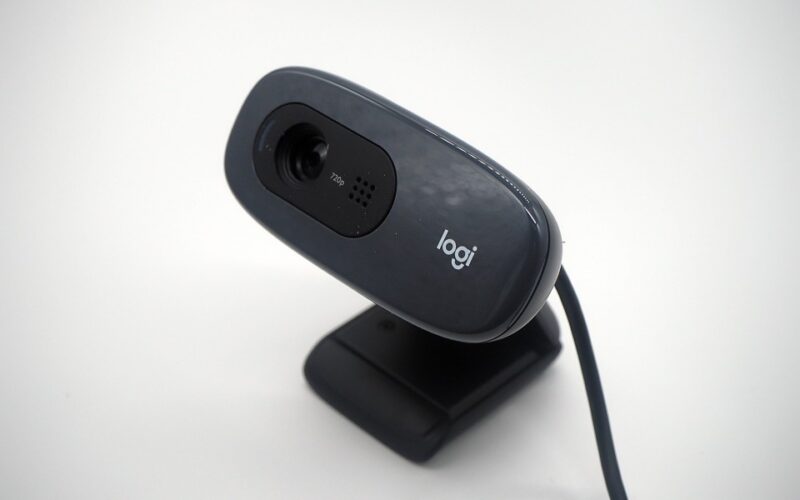
画質はロジクールの方が良さそう?!
音声入力がどちらも残念なので、マイクは別に用意した方が良いでしょう。
かんたん!繋いでアプリケーションソフトウェアを選ぶだけ
どちらもUSB接続で利用できます。Raspberry Pi OSでカメラを使うソフトウェアを選ぶだけです。
今回、テストとして3つのソフトウェアを試しました。
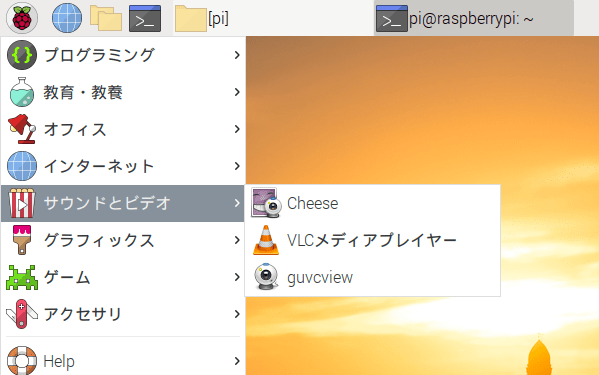
VLCは動画再生プレイヤーとしてRaspberry Pi OSに最初から入っているために選びました。ビデオキャプチャーもできるのです。
Cheeseは個人的にUbuntuで使っていたソフトでお気に入りです。
この中ではGuvcviewが一番まともに動きました。
VLCで表示する方法
Raspberry Pi OSに最初から入っているVLCだけ特殊でした。
メニューから「キャプチャーデバイスを開く」
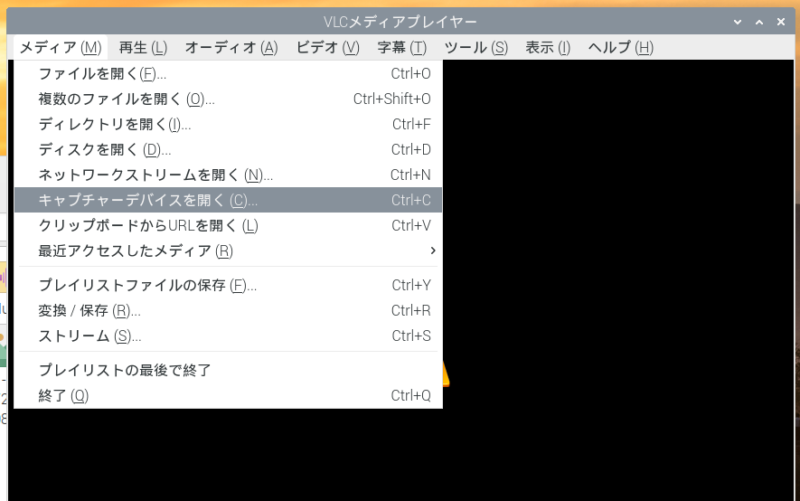
開いたキャプチャーデバイスタブを画像のように選びます。
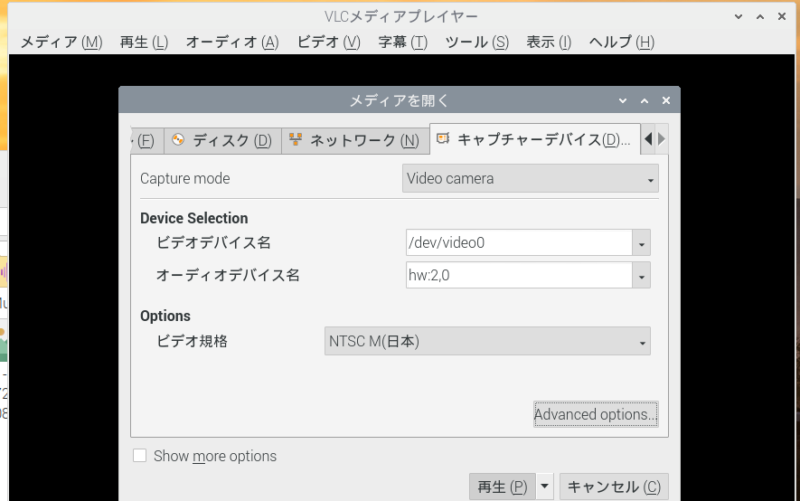
ビデオデバイス名は、デフォルトなら/dev/video0です。
VLCでエラーと不具合
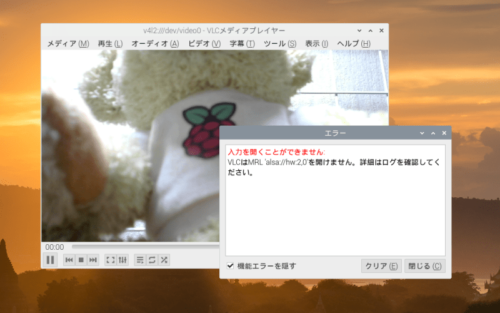
ロジクール製の方はVLCでは音声入力ができませんでした。 バッファローは大丈夫なものの、音声のハウリングが酷い! 音量を下げてトライしてください。
VLCはあくまでもテスト用としてしか使えない印象でした。
Cheese
macOSのPhotoBoothを真似たソフトです。
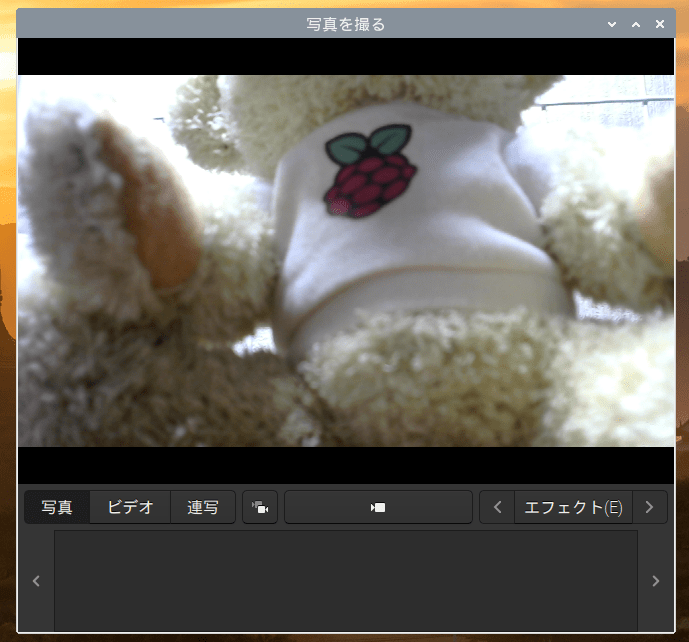
c270nで表示
マシンスペックも足りないのか、初回起動が遅く、静止画は撮影できますが動画はプレビューも2秒くらいで止まり、作成された動画も途中で切れていました。なんとなく不安定です。
Raspberry Pi 4では少し無理かな。
Guvcview
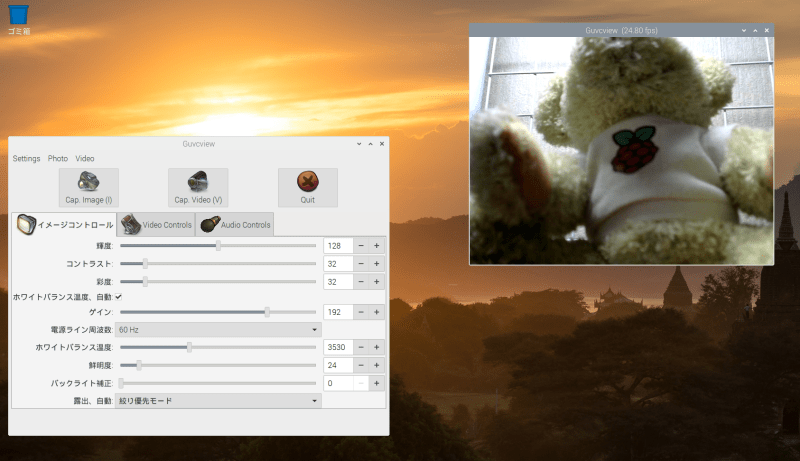
c270nで表示
Guvcviewは2つのウィンドウに分かれています。静止画も動画も無理なく動作しました。
Raspberry Pi 4でUSB接続のカメラを使うなら、Guvcviewを選べば快適に使えそうです。
![ロジクール Webカメラ 3.5㎜ ヘッドセット 在宅勤務 セット [ H111r + C270 ] 国内正規品](https://m.media-amazon.com/images/I/311b46LNllL._SL160_.jpg)

■Pi 5は8GBモデルがオススメ



lsusbコマンドで接続確認
USB接続のWebカメラの接続確認するにはlsusbを利用しましょう。
最初はWebカメラを繋げずにlsusbと叩いてみてください。
lsusb
デバイス名が分からないので、そのまま実行するとリストが出ます。
同じくビデオデバイスの空きを見てみます。
ls /dev/video*
Webカメラを繋いでいないならVideo0やVideo1は表示されていません。
同じように今度はWebカメラを繋げてから試してみてください。
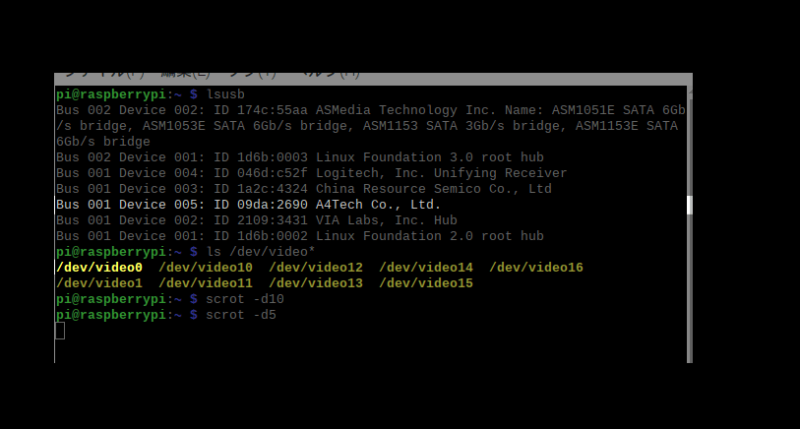
バッファロー製はA4Trch Co,.LTD.と出ました。台湾の会社(Sonix technology)の製品です。PK-910PのOEM品というわけですね。
ロジクールはLogitechとそのまま出ました。ロジクールはLogitechです。日本での展開だけロジクールという名称なだけです。
画像のようにデバイス番号は5番です。/dev/video0と/devvideo1が新たに表示されています。0が優先ですからWebカメラはvideo0を指定すればOKです。
詳細を確認する
詳細はsudoを付けてデバイス番号を指定します。
sudo lsusb -s 1:5 -v
長く表示されますが、最初の数行にiManufacturer、iProductがあり、そこにメーカー名と製品名が表示されます。
grep検索しても良いでしょう。
sudo lsusb -s 1:5 -v | grep iManufacturer
Sonix technologyになっているのが分かりました。
ビデオ会議にZoomも動かせる
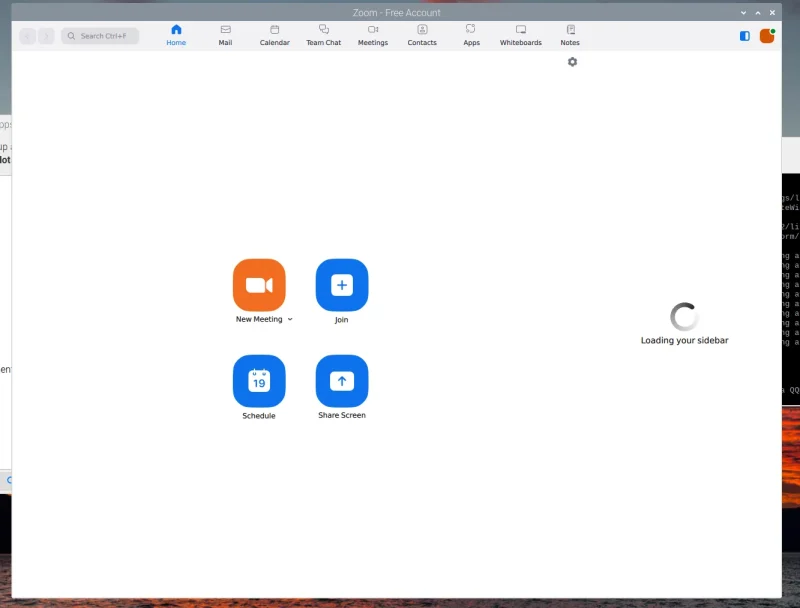
2021年当時、Raspberry Pi OSにビデオ会議用の専用アプリはありませんでした。現在も専用のアプリはありません。
後年、ZoomがLinuxのx86_64に対応していることで、エミュレートして使うことができるようになりました。
Linuxのx86_64環境をエミュレートするbox64を導入する必要があり少し敷居が高いため、すべて一緒にインストールしてくれるPi-Appsの利用がオススメです。
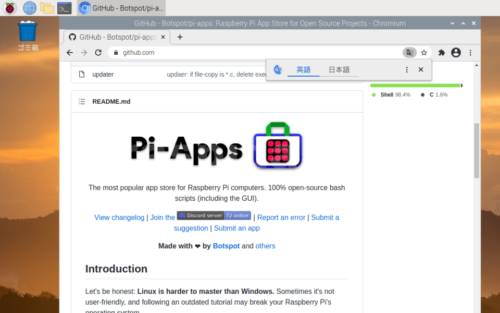
Zoomは、Arm64に対応したネイティブアプリではありません。当初はインストールすらできないこともありました。
動作した場合は次のようにインストールからログインまで可能です。
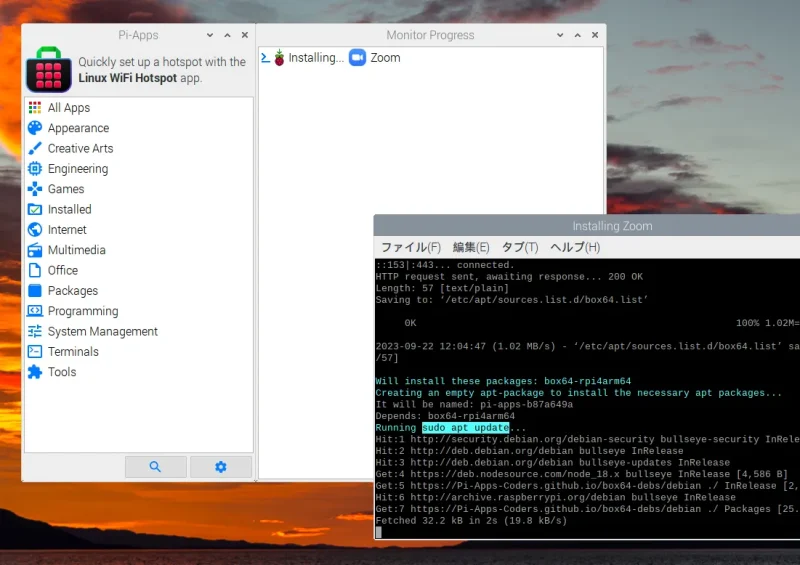
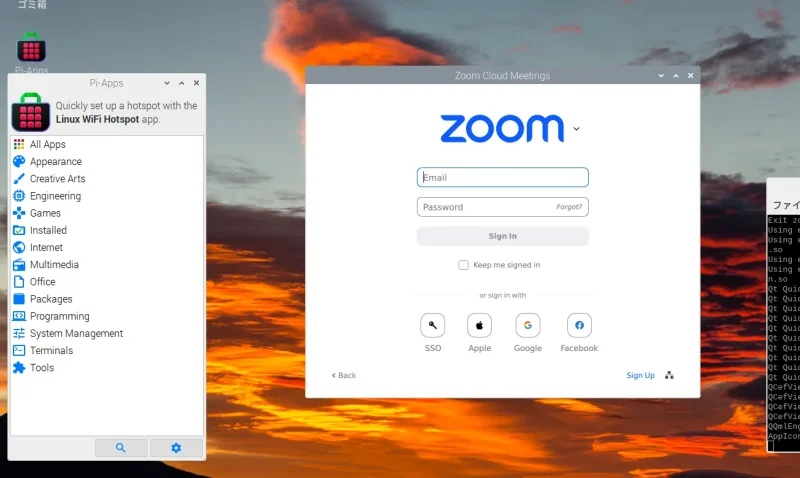
自身が確認したのは、2023年9月、BullseyeのRaspberry Pi 4で、Pi-Appsからのインストールでした。
ZoomまたはRaspberry Pi OSのバージョンによって、今後は確実に使えると助かりますね。
Jitsi Meet
前述の通り、Raspberry Pi OSにビデオ会議用の専用アプリはありません。Webブラウザ経由ならいくつか可能です。
Webブラウザ経由で利用する「Jitsi Meet」も候補に挙がります。
Jitsi Meetとは? 一般的にはあまり聞いたことがないと思われますが、OSS(オープンソースソフトウェア)なので誰でも無償で利用できます。Zoomで問題になったセキュリティに関しても、エンドツーエンドの暗号化がされています。絶対はありませんが安全です。 元々がWebブラウザ経由での利用です。スマホ用には専用アプリもあります。
残念ながら、2023年になってもRaspberry Pi 4のArm64に対応したネイティブアプリは存在しません。
Zoomは2023年に確認したところ、インストールと起動は問題なく可能でした。試してみてはいかがでしょう。
忘れがちですが、必ず動作することもありません。バージョンによってはインストールはできても起動しないこともあり、不確定な状態は変わりません。
益々PCライクなRaspberry Pi
Raspberry Pi 4に安価で簡単接続、設定なしで利用できるWebカメラなら監視カメラとしても使えますね。
以前のRaspberry Pi OSではなかなか難しかったWebカメラも、現行のOSバージョンであれば難なく利用できます。
Raspberry Piを購入したけど、使い道に困ったら、安価なWebカメラを自宅で活用するのも良いでしょう。親子でストップモーションアニメ動画などもチャレンジしてみてはいかがでしょうか。
Raspberry Pi と親和性の高いのは、専用のカメラモジュールです。