
Amazonのアソシエイトとして、ラズパイダ(raspida.com)は適格販売により収入を得ています。詳しくは当サイトの プライバシーポリシーをご覧ください。
ラズパイダでも以前にトライしたArm版Windows10や11をラズパイへインストールするのはとても手間が掛かりました。Raspberry Pi 4で動作するようにインストールされるWindowsイメージを作成しなければならないからです。(記事下参照)
これはちょっと試したくても面倒な上に複雑です。
どうやら一発でインストールさせるプログラムを用意した人が現れました。今回実行した印象としては、本当にツールソフトのセットアップウィザードのみでインストールして起動することができました。
拍子抜けするほど手順はありません。
備忘録を兼ねて残しておきますので、試してみたい人はどうぞ参考にしてください。
Raspberry Pi 4/400での制限
先ず最初に、ダウンロードされるWindows11の各種ファイルは、Microsoftのサーバーから取得していて違法ではありません。あくまでも入手に関しては正規です。
その代わり正規であるがため、当然ながらインストールされるWindows11を続けて使用するには、ライセンス認証が別に必要です。
私のように試してみたい人に対してMicrosoftも緩い状態です。正規のライセンスを余分にお持ちなら使い続けられます。
Raspberry Pi 4上で動作するArm版Windowsには、主に以下の3つの制限があります。
- アクティベーションキーが必要(ライセンス)
- メモリー3GB制限(CPUの違いにより)
- Wi-Fiが動作しない(現時点でドライバが存在しない)
- Arm版のWindows10や11ですから、皆さんが使用している普段のWindowsと厳密には異なります。
これら制限があることを理解して試しましょう。
 Rブラック
Rブラック今回の環境
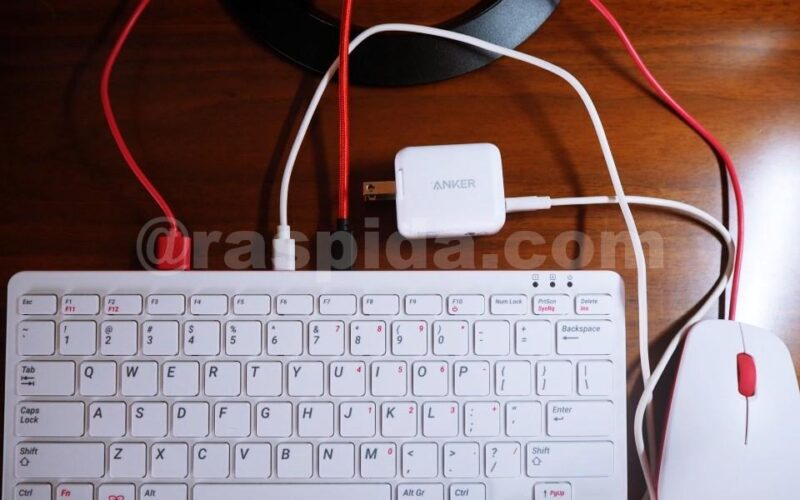
必要な物は、Raspberry Pi 4/400、microSDカードでRaspberry Pi OSが動作している環境に、USB接続したSATAのSSDドライブのみです。
- Raspberry Pi 400(4GB)
- microSDカード(Raspberry Pi OS動作用)
- USBメモリーまたはUSB接続SATAのSSDドライブ(USB-SATA変換ケーブル)
敢えてPi 400で試しました。どうせメモリーが3GBに制限されるのであれば、4GBあれば足ります。
それに2021年からずっとRaspberry Pi 4がなかなか手に入らないということもあります。
■Pi 5は8GBモデルがオススメ



セットアップ方法
githubで公開されているツール「WoR-flasher」をダウンロードして実行していきます。SSDドライブへの書き込みでしたから、始めてからWindows11が立ち上がるまで合計で1時間と少しくらいでしょうか。SSDドライブではなくUSBメモリーであれば速度が遅いので、2時間は掛かると思われます。
なお、事前にRaspberry Pi 400はUSBブートに対応させてあります。
このとき、microSDカードに入れたRaspberry Pi OSで作業します。USB接続のSSDドライブではありません。Arm版WindowsをUSBで接続したSSDドライブにインストールしていく形です。
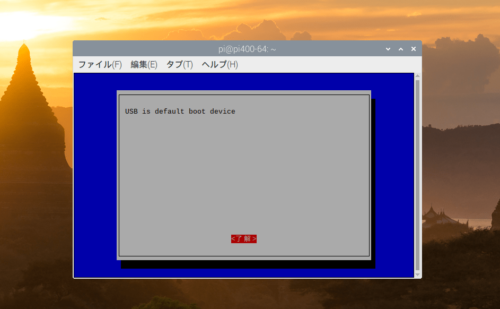
USBブートについては過去の記事を参考にしてください。
USBブートに設定する方法
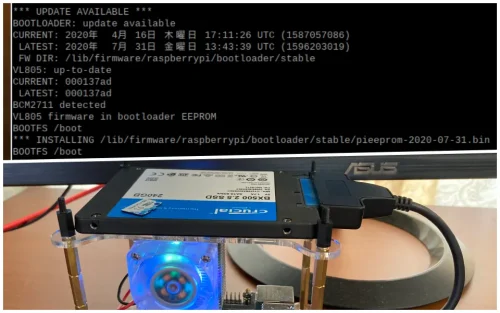
Raspberry Pi 4/400でRaspberry Pi OSが動作している状態で、コマンドから行います。
githubにある「WoR-flasher」をダウンロードする。gitコマンドが通らない場合は、先にaptでgitをインストールしてください。
git clone https://github.com/Botspot/wor-flasher
続けて、ダウンロードした中にあるシェルスクリプトを実行します。
~/wor-flasher/install-wor-gui.sh
するとGUIでダイアログ画面が出てきます。ウィザード形式でいくつか選ぶだけ。
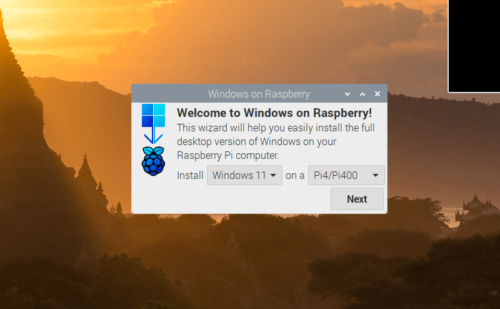
今回はWindows11をRaspberry Pi4または400を選びNEXTで進めていきます。
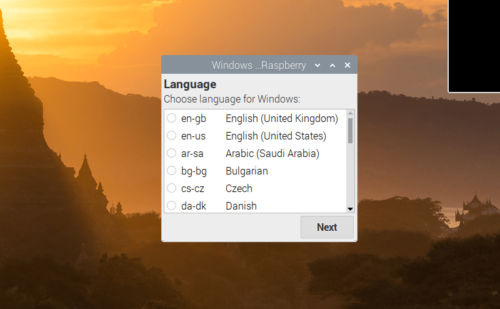
言語は当然ながらja-jpを選びます。
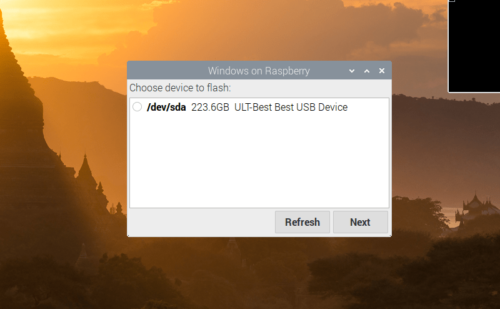
ここでWindows11をインストールするメディアデバイスを選びます。
今回はUSB接続のSATA SSDドライブを接続してあります。1つしか出てきませんから選ぶだけでNEXTボタン。
今回使用したSSDドライブはCrucial製です。
Crucial クルーシャル SSD 480GB BX500 SATA3 内蔵2.5インチ 7mm 3年保証 CT480BX500SSD1 [並行輸入品]
次の画面ではconfig.txtを編集することができます。(しなくてもOK)
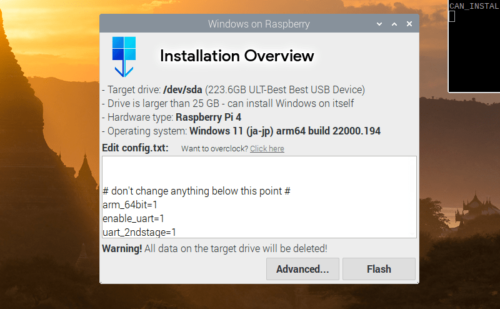
主にCPUをオーバークロックする場合に追記します。今回はPi 400ですがオーバークロックしてみました。
空白の箇所にポチポチと入力します。
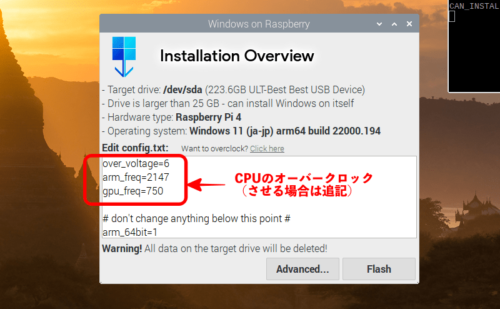
over_voltage=6
arm_freq=2147
gpu_freq=750
記載されているのは、可能な限り最高の数値です。(できれば、もう少し下の数値にトライしてください。Pi 400の標準は1800)ラズパイ公式ページを参照してください。 公式:overcloking-options
Finish後はターミナルでダウンロードや構築が始まります。ここが時間かかります。
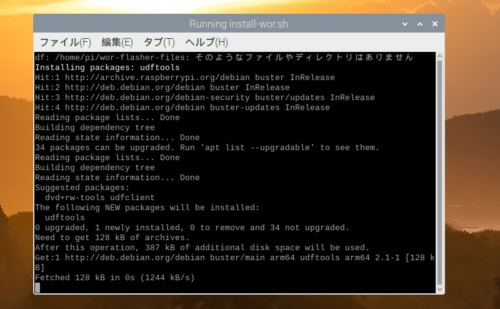
正直な話、ここまででほぼ完了しています。
時間はかかるけど手間が無い。
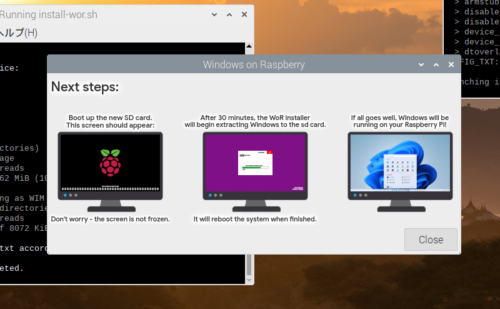
Closeで再起動される
注意書きのようなダイアログ画面が出て終了です。
Closeボタンで画面のようにステップしていきます。最後のWindowsデスクトップ画面の前に、Windows側のセットアップウィザードを答えて利用できるようになります。
再起動され、もう少しだけ時間がかかりました。
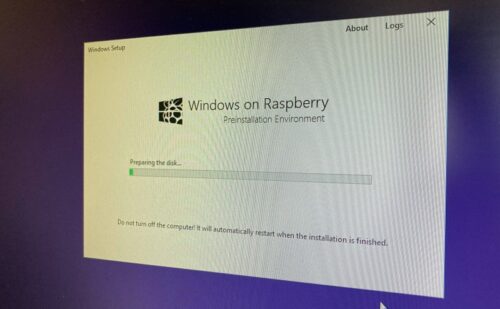
次の画面はWindows11側のセットアップウィザード開始画面です。お疲れ様でした。
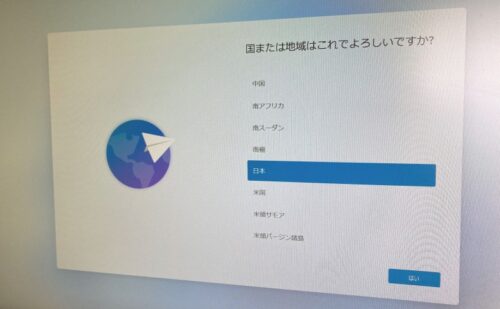
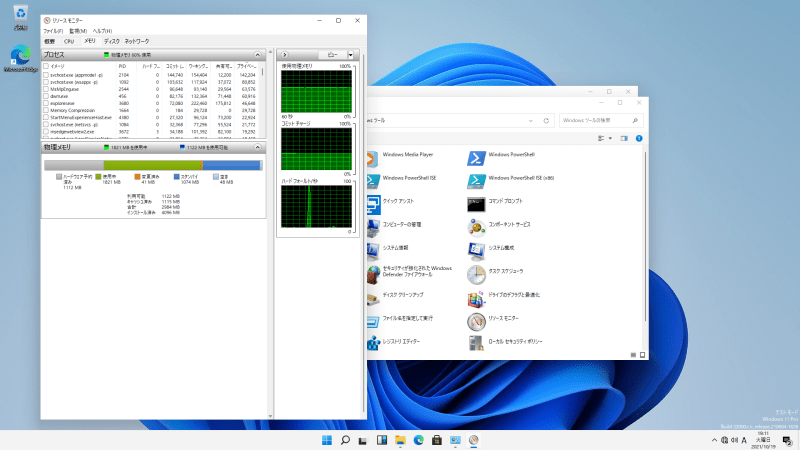
Arm版Windows11が起動したデスクトップ画面。
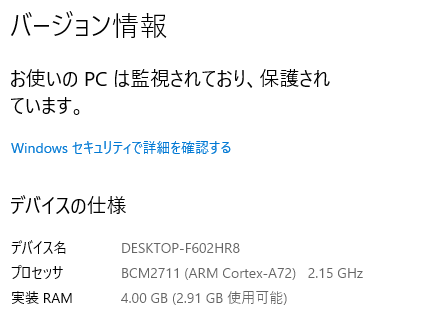
システムインフォを見てみると、Raspberry Pi 400のBCM2711となっています。
クロックアップも施したので、速度は2.15GHzと表示されています。メモリーは2.91GB表記の通り3GBで制限されていることも分かります。
触れ込み通り、ツールソフトのみでArm版Windows11がRaspberry Pi 400にインストールできました。これは簡単だ。
まだまだか
私がWindows10や11に詳しくないこともありますので的確には表現できません。
実行速度はそこそこなので普通に使えます。ただ、予期しないブルーウィンドウが出たりしたので、それは相変わらずWindowsだなー、と感じました。(クロックアップが原因)
別途で繋げたUSBメモリーが熱くなったりしたのは、恐らくPi 400の廃熱のせいです。(一部はクロックアップによる熱暴走の影響でブルーウィンドウ)Pi 400の筐体は冷却ファンレスですから、オーバークロックで最高値はオススメできませんね。
底面がかなり熱くなりました。オーバークロックのせいなので早々にシャットダウンさせました。
Windows11がRaspberry Piでどのように動くのか試したい人は、手順通りにおこなってください。CPUのクロックアップなしであれば廃熱は抑えられますが、速度も犠牲になります。
 Rレッド
Rレッド
■過去に試した記事
こちらはArm版Windows10

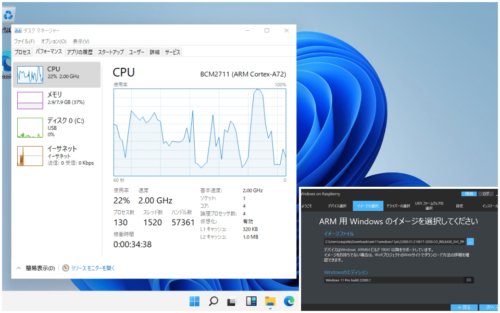
異なる手法でインストールした記事
- github:WoR-flasher
Windows11に対応したミニPC情報
やはりラズパイでは性能不足なので、Windowsが載って小さいならベアボーンPCならコスパもイイ。
投稿が見つかりません。